Personen finden: suchen, filtern und geschäftliche E-Mails ermitteln
Read time: 5 Minutes, 33 Seconds
Unter „Personen finden“ durchsuchen Sie die Profile, die Sie gesammelt haben: nach Rolle, nach dem heutigen und dem früheren Arbeitgeber oder danach, wer gerade einstellt. Eine geschäftliche E-Mail-Adresse ermitteln Sie dann mit einem Klick.
Dieser Leitfaden geht die Seite von oben nach unten durch. Falls Sie die Browser-Erweiterung noch nicht installiert haben, beginnen Sie mit Installation und Nutzung der The Stack Chrome-Erweiterung: Sie erfasst die Profile, die Sie hier durchsuchen, und führt die E-Mail-Ermittlung aus.
Die Seite im Überblick
Öffnen Sie Personen finden. Links stehen die Filter, rechts die Ergebnisse. Darüber steht eine Zusammenfassung der gesamten Suche:
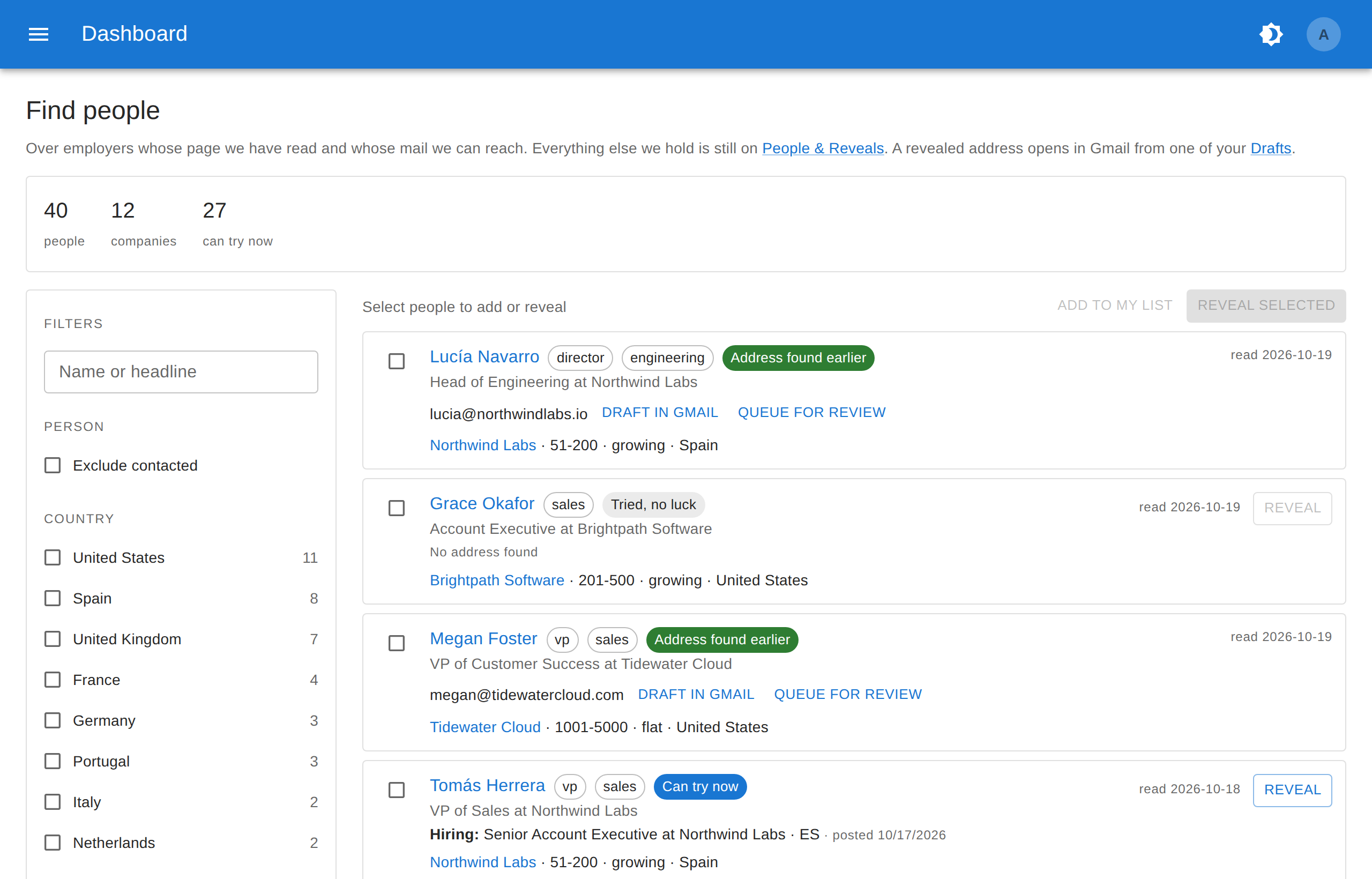
- Personen: alle, die zu den aktuellen Filtern passen.
- Unternehmen: bei wie vielen Arbeitgebern diese Personen arbeiten.
- jetzt prüfbar: für wie viele davon Sie heute eine Adresse ermitteln können.
Was die Suche umfasst. „Personen finden“ zeigt nur Personen, deren aktueller Arbeitgeber vollständig bekannt ist: Wir haben die Unternehmensseite gelesen, kennen Land und Branche, und die E-Mail-Domain nimmt Mail an. Genau für diese Personen lässt sich eine Adresse ermitteln. Alle anderen erfassten Profile finden Sie weiterhin unter Profile & E-Mail-Ermittlung. Mit Arbeitgeber ohne bekannte E-Mail-Domain einbeziehen (siehe unten) holen Sie sie auch in diese Suche.
Filtern
Jeder Filter zeigt neben jeder Option eine Zahl: wie viele Personen Sie mit dieser Auswahl erhalten würden. Kombinieren Sie beliebig viele und setzen Sie mit Alle zurücksetzen alles zurück.
Person
- Name oder Position: Freitext, abgeglichen mit Namen und Profil-Überschriften.
- Bereits Kontaktierte ausschließen: blendet alle aus, für die bereits eine E-Mail von Ihnen im Postausgang liegt, wartend oder gesendet.
- Land und Standort: wo sich die Person befindet. Beim Tippen schlägt „Standort“ Städte und Großräume vor.
- Karrierestufe: aus der Stellenbezeichnung abgeleitet (c-level, vp, director, manager, senior, founder …).
- Abteilung: die Art der Tätigkeit, ebenfalls aus der Stellenbezeichnung: sales, engineering, hr, finance, product … Nicht kategorisiert ist eine echte Option und oft die größte, weil viele Bezeichnungen es nicht verraten.
Aktuelles Unternehmen
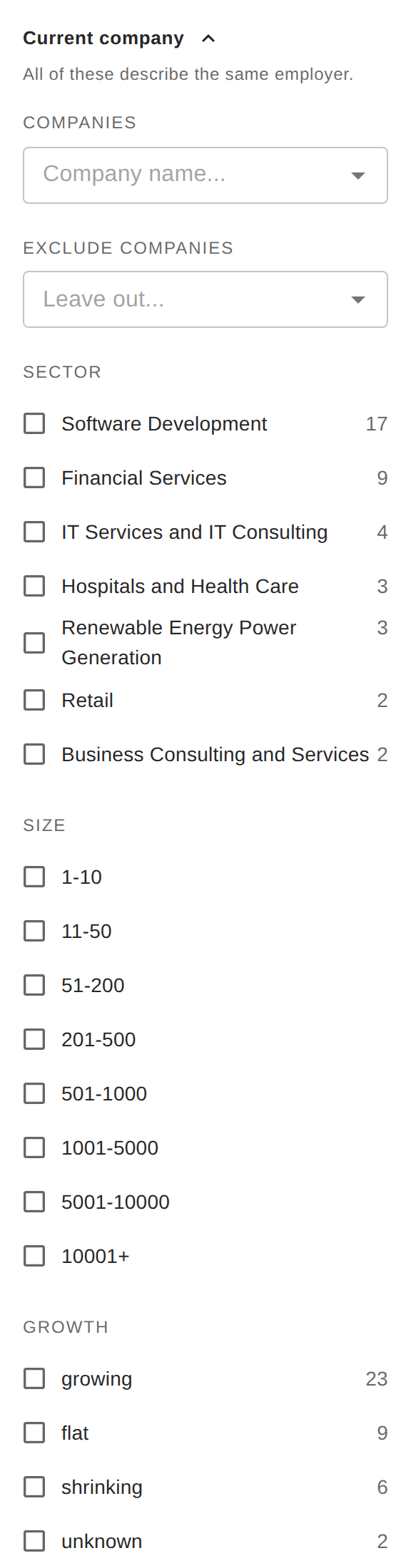
Alle diese Filter beschreiben denselben Arbeitgeber, den heutigen:
- Unternehmen und Unternehmen ausschließen: nach Namen suchen, um bestimmte Arbeitgeber ein- oder auszuschließen.
- Branche: die Branche des Arbeitgebers laut LinkedIn.
- Unternehmensgröße: die Mitarbeiterspanne.
- Wachstum: ob die Belegschaft wächst (growing), stabil ist (flat) oder schrumpft (shrinking), oder unknown, wenn uns noch kein Wert vorliegt.
Früheres Unternehmen
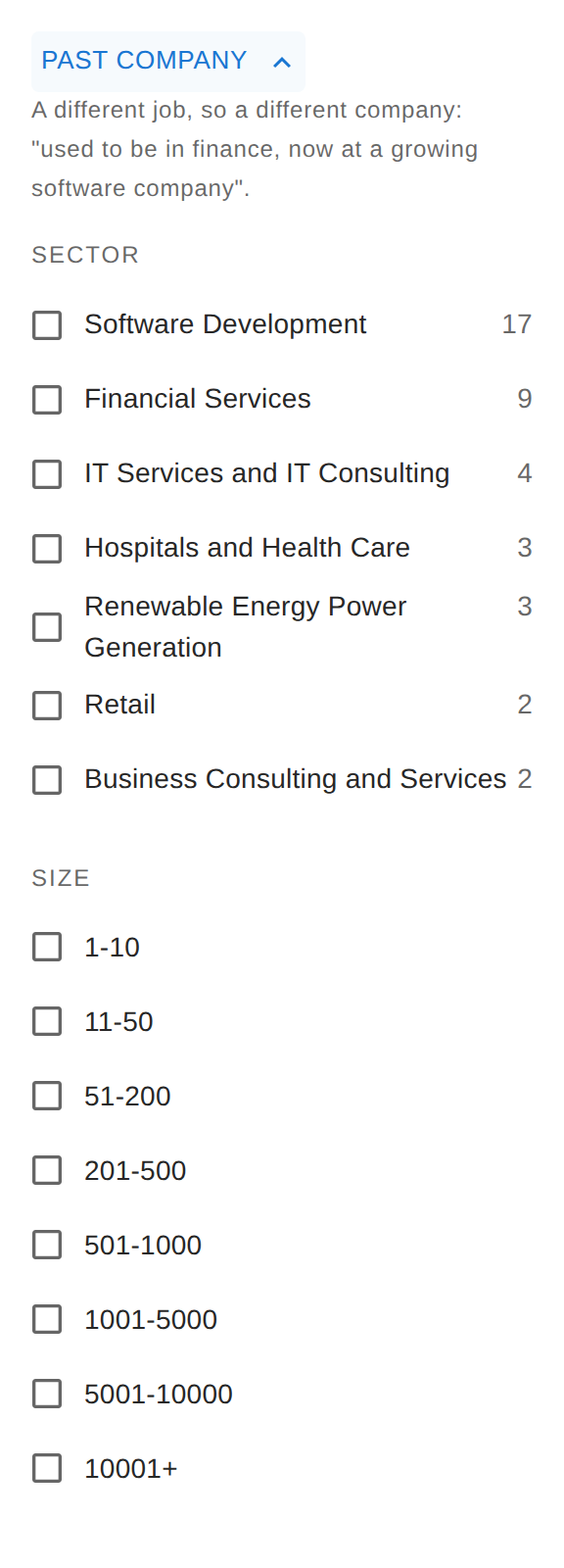
Früheres Unternehmen filtert nach einer früheren Stelle, also einem anderen Unternehmen als dem heutigen. So finden Sie Menschen über ihren Werdegang: „früher im Finanzwesen, heute bei einem wachsenden Softwareunternehmen“. Den früheren Arbeitgeber können Sie nach Branche und Größe filtern.
Einstellungsabsicht
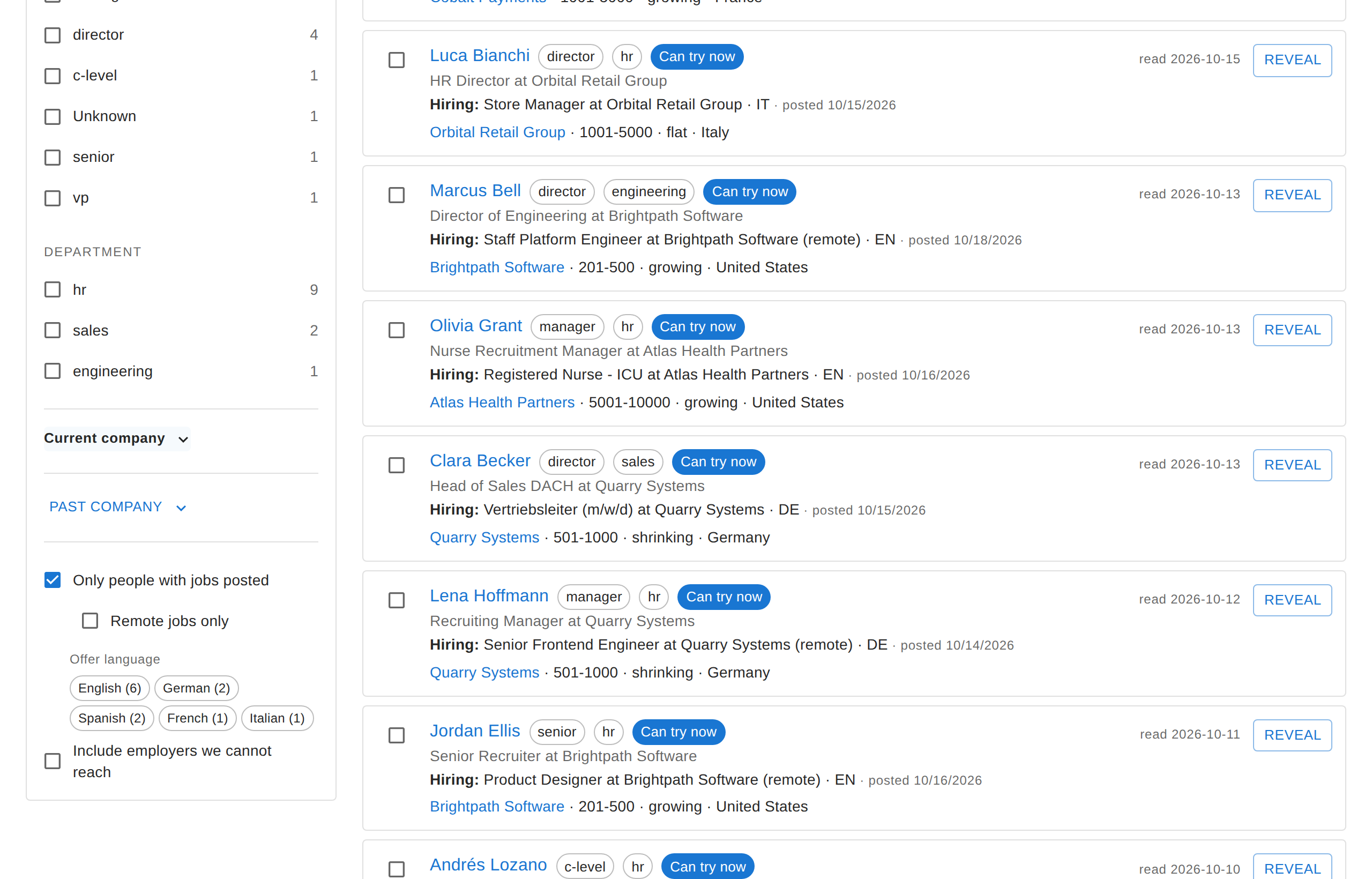
- Nur Personen mit ausgeschriebenen Stellen: Personen, die als Verfasser einer von uns erfassten Stellenanzeige genannt sind. In der Praxis sind das Recruiter und Hiring Manager mit einer aktuell offenen Stelle, also gute Ansprechpartner.
- Nur Remote-Stellen: nur Personen, deren neueste Anzeige als Remote markiert ist. Die meisten Anzeigen machen dazu keine Angabe und fallen dann heraus.
- Sprache der Stellenanzeige: die Sprache, in der die Anzeige verfasst ist.
Jedes dieser Ergebnisse zeigt eine Zeile Stellt ein: mit Stelle, Unternehmen, Remote-Hinweis, Sprache der Anzeige und Veröffentlichungsdatum.
Arbeitgeber ohne bekannte E-Mail-Domain einbeziehen
Aktivieren Sie diese Option, um auch Personen einzubeziehen, deren Arbeitgeber wir nur teilweise kennen: noch ohne E-Mail-Domain oder ohne Branche oder Land. Sie sehen ihre Zeilen, die meisten lassen sich aber nicht ermitteln.
Ein Beispiel
Angenommen, Sie suchen Personen, die früher im Finanzwesen gearbeitet haben und heute bei einem wachsenden Softwareunternehmen sind:
- Unter Aktuelles Unternehmen wählen Sie bei Branche Software Development und bei Wachstum growing.
- Öffnen Sie Früheres Unternehmen und wählen Sie bei Branche Financial Services.
Die Zusammenfassung aktualisiert sich sofort:
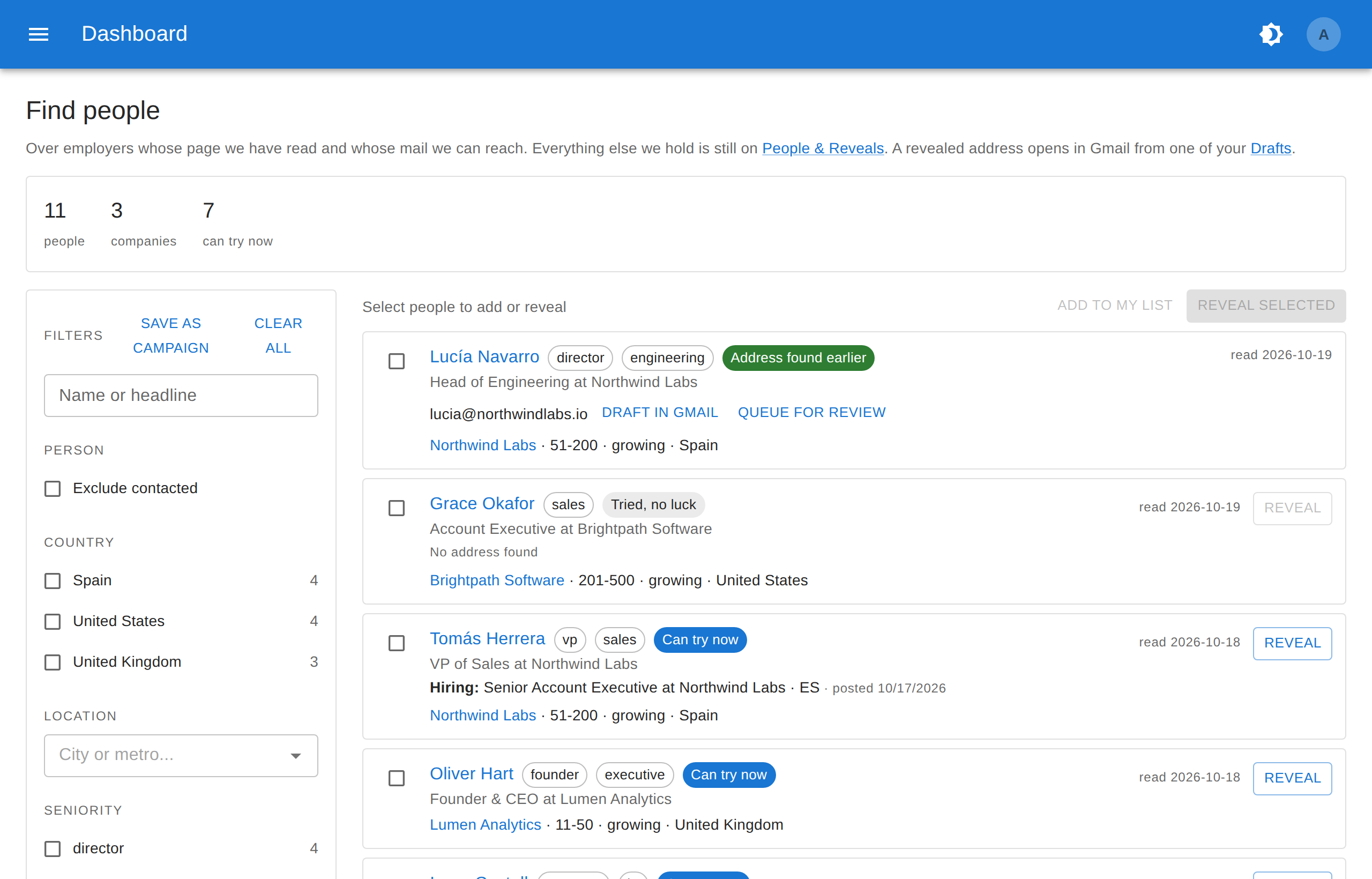
Elf Personen bei drei Unternehmen passen, sieben davon sind jetzt prüfbar. Die zuletzt erfassten Profile stehen oben.
Ein Ergebnis lesen
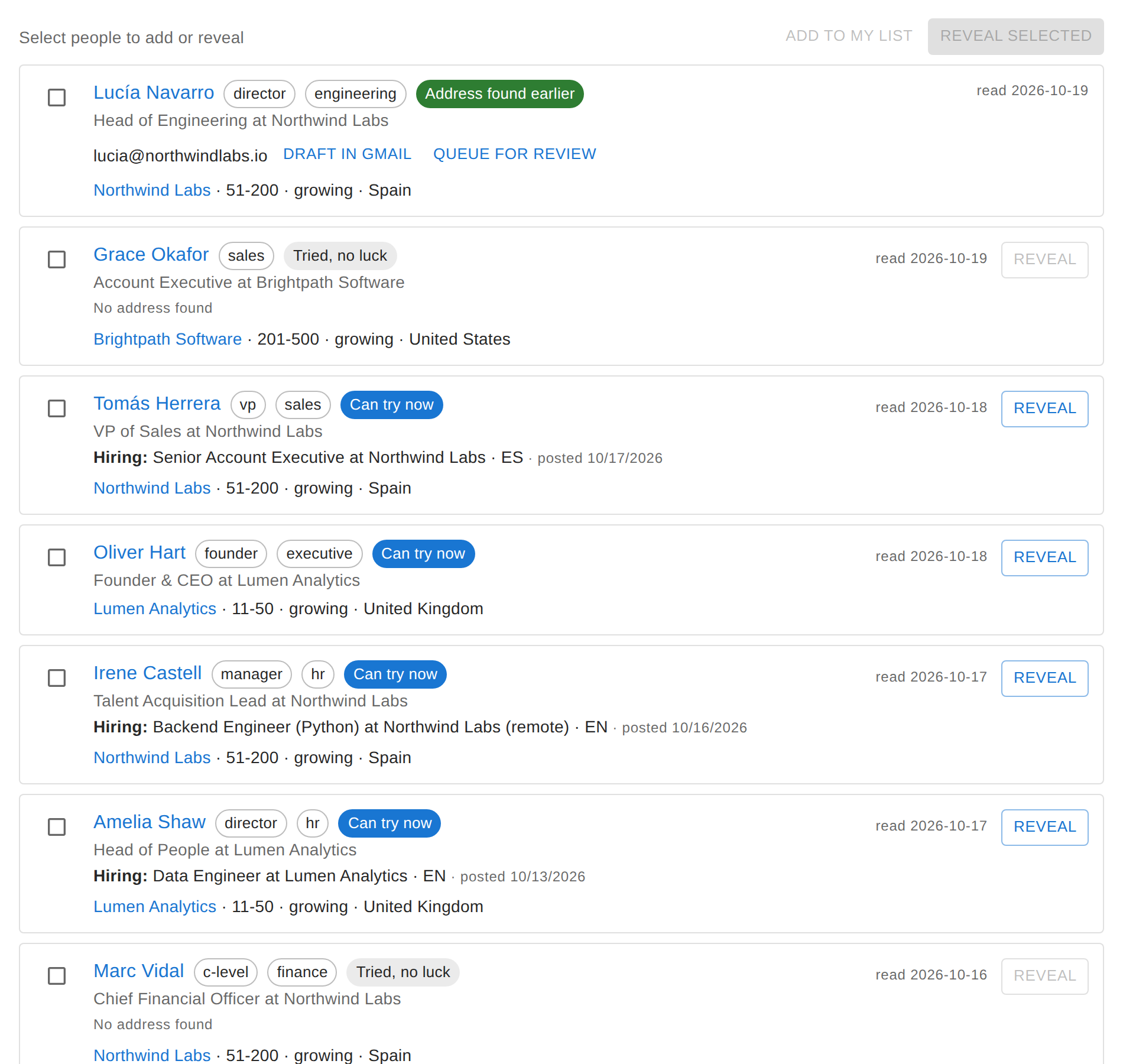
Jede Zeile zeigt:
- den Namen der Person (ein Klick öffnet das vollständige Profil) mit Kennzeichnungen für Karrierestufe und Abteilung;
- die Profil-Überschrift und, falls die Person eine Stelle ausgeschrieben hat, die Zeile Stellt ein:;
- den Arbeitgeber mit Größe, Wachstum und Land;
- erfasst am: der Tag, an dem wir das Profil zuletzt gelesen haben. Menschen wechseln den Job, ein älteres Datum verdient also einen zweiten Blick.
Die farbige Kennzeichnung ist der E-Mail-Status. Er sagt Ihnen, was als Nächstes zu tun ist:
| Status | Bedeutung | Was Sie tun können |
|---|---|---|
| Adresse bereits bekannt | Wir haben eine Adresse beim aktuellen Arbeitgeber. Sie hat bei der letzten Prüfung geantwortet, kann aber veraltet sein. | Die Adresse steht in der Zeile, mit In Gmail öffnen und Zur Prüfung einreihen. |
| Jetzt prüfbar | Der Arbeitgeber nimmt Mail an, und für diese Person wurde dort noch nichts versucht. | Klicken Sie auf Ermitteln. |
| Geprüft, kein Treffer | Alle Adressen, die wir bilden können, wurden beim Arbeitgeber bereits geprüft. | Vorerst nichts. Ermitteln ist ausgegraut. |
| Keine Domain verfügbar | Für den aktuellen Arbeitgeber kennen wir keine E-Mail-Domain. | Öffnen Sie die Seite des Arbeitgebers, damit wir die Domain erfahren (siehe unten). |
Ermitteln und Kontakt aufnehmen
- Eine Person: Klicken Sie in ihrer Zeile auf Ermitteln.
- Mehrere Personen: Haken Sie sie an und klicken Sie auf Auswahl ermitteln, oder auf Zur Liste hinzufügen, um sie ohne Ermittlung unter Profile & E-Mail-Ermittlung zu speichern.
Die Ermittlung läuft über die Erweiterung in Ihrem eigenen Browser. Diese muss also installiert sein, und Ihr Browser muss bei einem Google-Konto angemeldet sein. Während ein Durchlauf läuft, zählt ein Hinweis oben die gefundenen und geprüften Adressen, und jede Adresse erscheint in ihrer Zeile, sobald sie da ist. Wartende Abfragen zeigen eine Schaltfläche Jetzt starten.
Sobald eine Adresse angezeigt wird, haben Sie zwei Möglichkeiten:
- In Gmail öffnen öffnet eine Nachricht an die Person in Gmail, ausgefüllt mit einer Ihrer Vorlagen.
- Zur Prüfung einreihen legt eine personalisierte E-Mail in Ihren Postausgang. Gesendet wird erst, wenn Sie sie dort öffnen und auf Jetzt senden klicken.
Wenn niemand passt
Ein leeres Ergebnis kann zweierlei bedeuten, und die Seite sagt Ihnen, was zutrifft:
- „Keine passenden Profile gefunden.“ Keine erfasste Person passt zu diesen Filtern. Lockern Sie sie.
- „Niemand bei einem erreichbaren Arbeitgeber – aber wir haben N Personen …“ Die Personen gibt es, aber ihre Arbeitgeber liegen außerhalb der Suche. Mit Trotzdem anzeigen sehen Sie sie.
Unter den Ergebnissen steht oft eine Liste der Arbeitgeber, für die noch keine E-Mail-Adresse vorliegt, jeweils mit der Zahl der Personen, die sie freischalten würden. Klicken Sie bei einem auf Öffnen: Das öffnet die „Info“-Seite des Unternehmens auf LinkedIn, auf der seine Website steht, und ein Besuch bei laufender Erweiterung liefert uns die Domain, und damit sind alle Personen dort auf einmal erreichbar.
Eine Suche als Kampagne speichern
Lohnt es sich, eine Suche zu wiederholen, klicken Sie oben bei den Filtern auf Als Kampagne speichern:
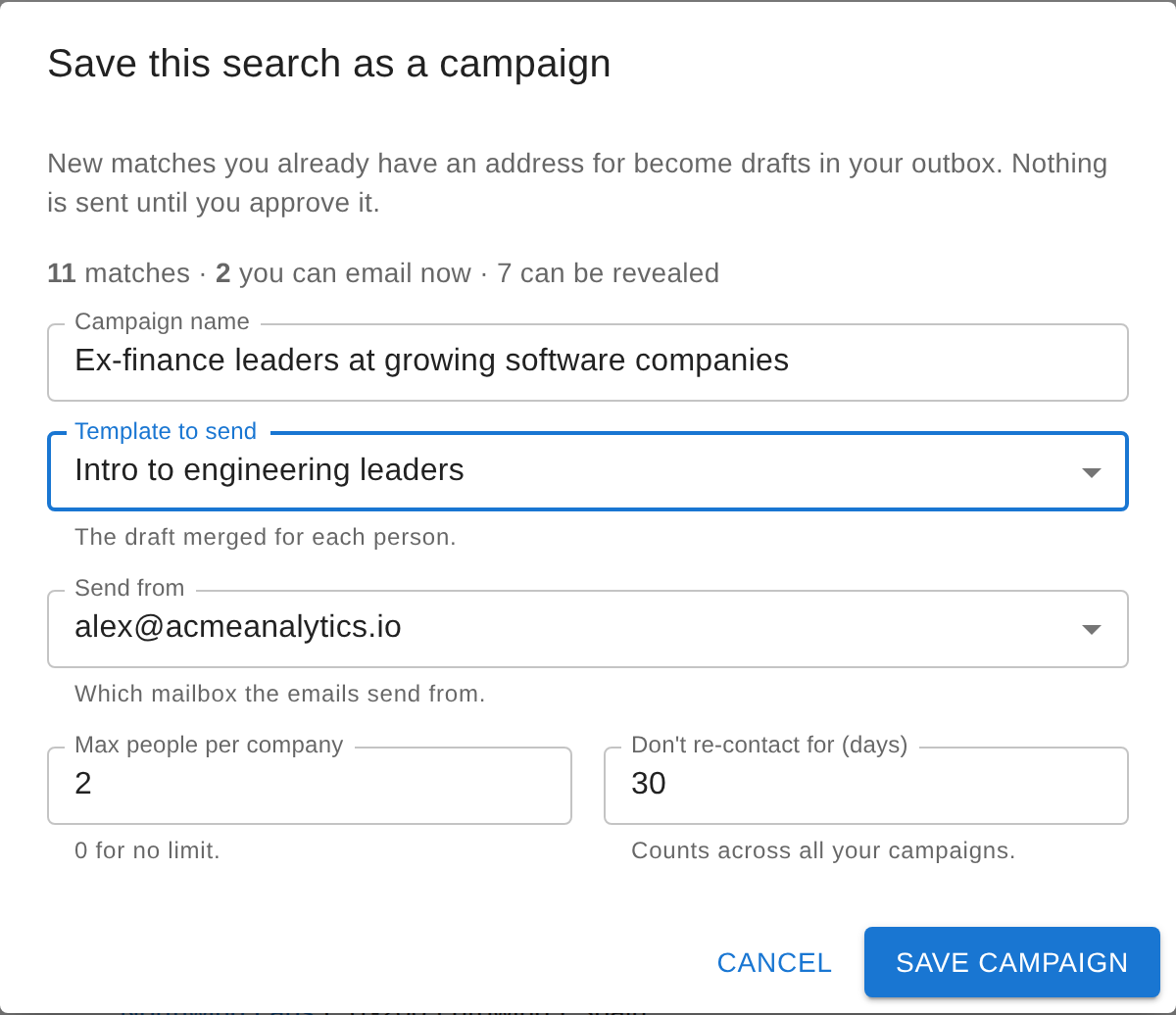
Der Dialog zeigt, wie viele Personen passen, wie viele Sie sofort anschreiben können und wie viele sich noch ermitteln lassen. Wählen Sie einen Namen, die zu sendende Vorlage und das Gmail-Konto, von dem gesendet wird, und legen Sie zwei Grenzen fest:
- Max. Personen pro Unternehmen: damit Sie nicht das halbe Team eines Unternehmens anschreiben (0 = keine Grenze).
- Nicht erneut kontaktieren für (Tage): eine Sperrfrist, die über alle Ihre Kampagnen hinweg gilt.
Von da an wird jeder neue Treffer, für den Sie eine Adresse haben, zu einem Entwurf in Ihrem Postausgang. Gesendet wird nichts, bevor Sie es freigeben. Verwalten, pausieren oder starten Sie Ihre Kampagnen unter Kampagnen.
Lieber per API?
Die Personen, die wir kennen, und die E-Mail-Adressen, die uns bereits vorliegen, lassen sich auch aus Ihrem eigenen Code abfragen. Die API-Suche ist einfacher als diese Seite (Suchbegriffe, Land, Arbeitgeber), und neue Adressen werden weiterhin in der Web-App ermittelt. Siehe die People-Search-API und So nutzen Sie die The Stack API.