Installation und Nutzung der The Stack Chrome-Erweiterung
Die Chrome-Erweiterung von The Stack verbindet Ihre Browsersitzung mit der The Stack-Plattform. Sie erfasst beim Surfen automatisch LinkedIn-Profile, Unternehmensseiten und Stellenanzeigen, unterstützt die Erfassung von Google-Maps-Bewertungen und verifiziert geschäftliche E-Mail-Adressen.
Was die Erweiterung leistet
Die Erweiterung läuft lokal in Ihrem Browser und übernimmt vier Hauptaufgaben:
- LinkedIn-Profilerfassung: Liest Profilangaben und den beruflichen Werdegang aus, sobald Sie ein Profil auf LinkedIn öffnen, und speichert sie in Ihrem Arbeitsbereich.
- Unternehmens- & Stellenerfassung: Erfasst Unternehmensdaten, Wachstumskennzahlen und aktive Stellenanzeigen (einschließlich der verantwortlichen Ansprechpartner) während Sie auf LinkedIn navigieren.
- E-Mail-Verifizierung: Prüft geschäftliche E-Mail-Adressen Ihrer Kontakte ohne Versand von Test-Mails und ohne Bounce-Risiko.
- Google Maps-Erfassung: Lädt Standortdetails und Kundenbewertungen direkt über Ihren Browser im Google Maps Explorer.
Installation im Entwicklermodus
Die Erweiterung wird direkt als ZIP-Archiv statt über den Chrome Web Store bereitgestellt. Die Einrichtung dauert weniger als eine Minute.
1. Archiv herunterladen
Laden Sie das aktuelle Produktionspaket herunter: thestack-extension.zip
2. In einen festen Ordner entpacken
Entpacken Sie die ZIP-Datei in ein Verzeichnis, das Sie nicht versehentlich löschen. Ihr Browser lädt die Erweiterung direkt aus diesem Ordner: Wenn Sie ihn verschieben oder löschen, funktioniert die Erweiterung nicht mehr.
Empfohlene Speicherorte:
- macOS / Linux:
~/Extensions/thestack - Windows:
C:\Extensions\thestack
Hinweis beim Entpacken: Wählen Sie genau den Ordner aus, der die Datei
manifest.jsondirekt enthält, nicht einen übergeordneten leeren Ordner.
3. Erweiterungsseite im Browser öffnen
Geben Sie folgende Adresse in die Adresszeile Ihres Browsers ein:
- Chrome:
chrome://extensions - Brave:
brave://extensions - Edge:
edge://extensions
4. Entwicklermodus aktivieren
Aktivieren Sie oben rechts auf der Erweiterungsseite den Schalter Entwicklermodus (in Microsoft Edge befindet er sich in der linken Seitenleiste).
5. Entpackte Erweiterung laden
Klicken Sie oben links auf Entpackte Erweiterung laden und wählen Sie den entpackten Ordner mit der Datei manifest.json aus.
Ihr Browser zeigt nun die Karte der Erweiterung an:
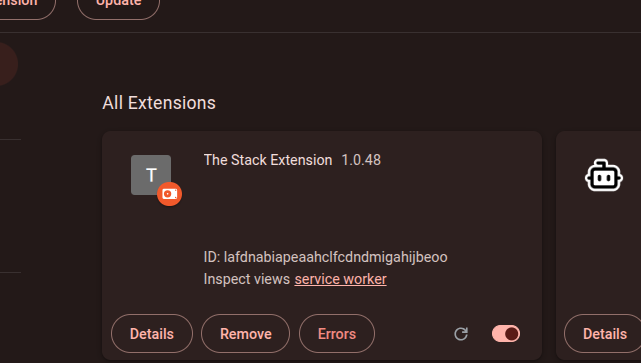
Wichtige Bedienelemente auf dieser Karte:
- Versionsnummer: Zeigt die aktuell geladene Version an.
- Neu-laden-Symbol (Kreispfeil): Klicken Sie hierauf, sobald Sie die Dateien durch eine neuere Version ersetzt haben.
- Schalter: Aktiviert oder deaktiviert die Erweiterung, ohne sie zu deinstallieren.
- Fehler: Zeigt Laufzeitfehler an, falls ein Problem auftritt.
6. In der Symbolleiste anheften
Klicken Sie in der Browser-Symbolleiste auf das Puzzleteil-Symbol und heften Sie The Stack Extension an, damit sie jederzeit sichtbar bleibt:

Authentifizierung und Einrichtung
Sie müssen Ihr Passwort nicht manuell im Popup der Erweiterung eingeben:
- Bei The Stack anmelden: Melden Sie sich unter thestack.es/app an. Die Web-App synchronisiert Ihre Sitzung automatisch im Hintergrund mit der Erweiterung.
- Bei LinkedIn anmelden: Öffnen Sie einen Tab und melden Sie sich im selben Browserprofil bei Ihrem LinkedIn-Konto an.
Verbindungsstatus prüfen
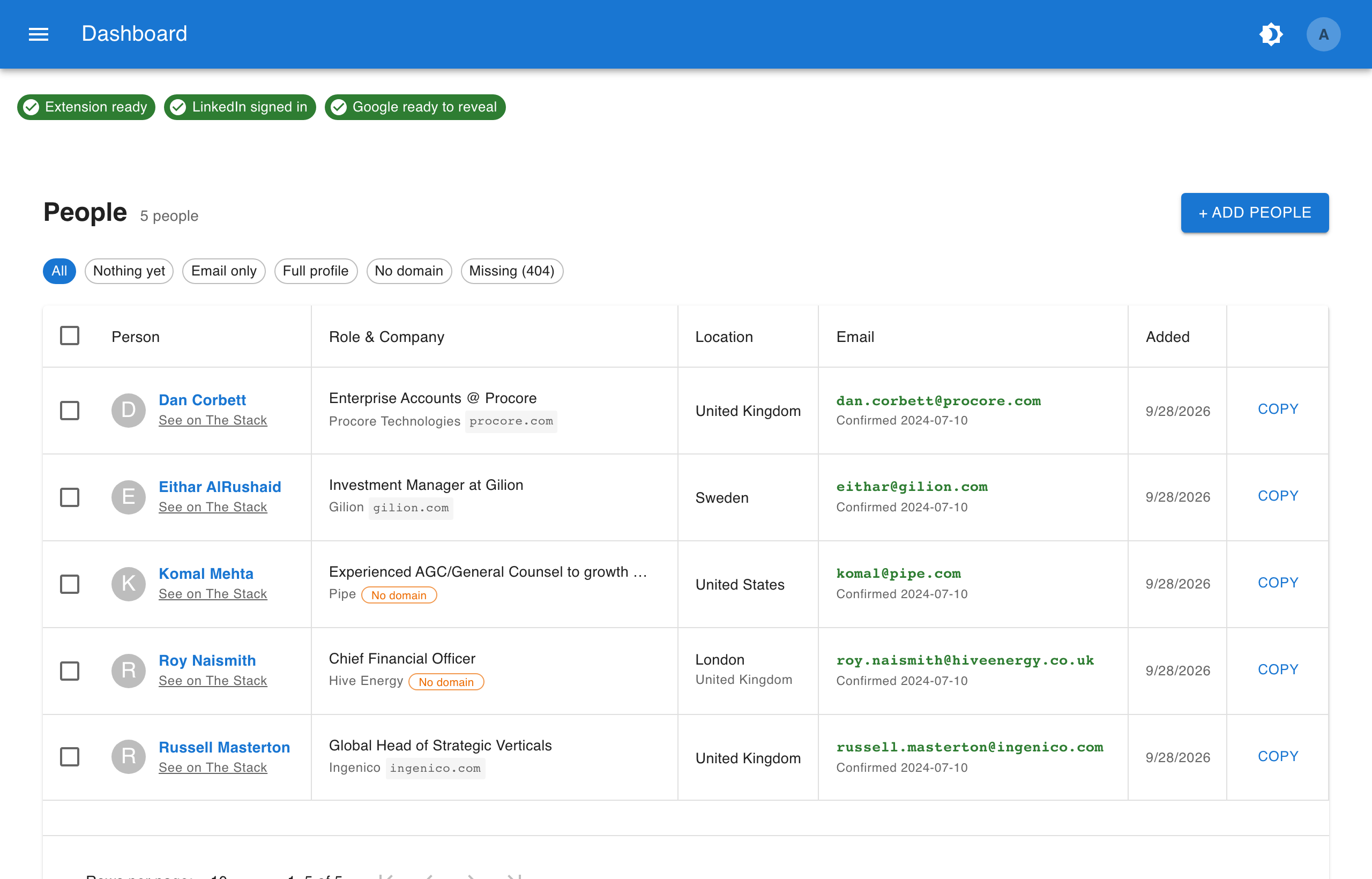
Öffnen Sie in Ihrem Dashboard den Bereich Profile & E-Mail-Ermittlung. Die Statusleiste oben zeigt drei Prüfungen an:

- Extension ready: Die Erweiterung ist installiert und mit der Web-App verbunden.
- LinkedIn signed in: Eine aktive LinkedIn-Sitzung wurde erkannt.
- Google ready to reveal: Ihr Browser ist bei einem Google-Konto angemeldet, was für die E-Mail-Prüfung benötigt wird.
Sobald alle drei Punkte grün leuchten, ist Ihr Arbeitsbereich vollständig einsatzbereit.
Kontakte erfassen, E-Mails ermitteln und anschreiben
Sobald Ihr Arbeitsbereich verbunden ist, greifen Erweiterung und Dashboard nahtlos ineinander:
- Automatische Erfassung: Während Sie LinkedIn-Profile, Unternehmensseiten und Stellenanzeigen besuchen, speichert die Erweiterung diese automatisch in Ihrem Arbeitsbereich — bereit für die gezielte Suche unter Personen finden.
- Listen & Sammel-Import: Importieren Sie Kontaktlisten oder fügen Sie LinkedIn-Profil-URLs direkt über + ADD PEOPLE zur Warteschlange hinzu.
- 1-Klick-E-Mail-Ermittlung & Ansprache: Klicken Sie bei einem Kontakt auf Ermitteln, um die verifizierte geschäftliche E-Mail-Adresse abzurufen. Anschließend können Sie mit einem Klick einen personalisierten Entwurf in Gmail öffnen (In Gmail öffnen) oder ihn zur Freigabe in Ihren Postausgang legen.
Erweiterung aktualisieren
Erweiterungen im Entwicklermodus aktualisieren sich nicht automatisch. Wenn eine neue Version erscheint:
- Laden Sie die aktuelle thestack-extension.zip herunter.
- Entpacken Sie das Archiv und ersetzen Sie die Dateien in Ihrem bestehenden Erweiterungsordner.
- Öffnen Sie
chrome://extensionsund klicken Sie auf der The Stack-Karte auf das Neu-laden-Symbol (Kreispfeil). Die Versionsnummer aktualisiert sich sofort.