The Stack in Claude, Cursor oder VS Code nutzen
Read time: 3 Minutes, 32 Seconds
Fragen Sie Ihren KI-Assistenten, wer jemand ist, wo die Person heute arbeitet und was sie vorher gemacht hat. Und lassen Sie ihn die geschäftliche E-Mail-Adresse finden, ohne den Chat zu verlassen.
The Stack spricht MCP (Model Context Protocol). Claude, Cursor, VS Code und jeder andere Assistent oder Agent, der es unterstützt, kann also für Sie suchen und E-Mails ermitteln, mit Ihrem Konto.
Dieser Leitfaden zeigt, wie Sie einen Assistenten verbinden. Dasselbe aus Ihrem eigenen Code beschreibt die People-Search-API. Zum Suchen in der Web-App siehe Personen finden. Für die Auswertung von Reddit-Beiträgen und Kommentaren über Ihren Assistenten siehe Reddit-Beiträge und Kommentare analysieren.
Was Ihr Assistent kann
Nach dem Verbinden hat Ihr Assistent vier Werkzeuge. Er wählt anhand Ihrer Frage das passende aus, Sie müssen sie also nie selbst nennen:
| Werkzeug | Was es tut |
|---|---|
find_person | Findet Personen nach Namen, eingegrenzt durch Name oder Domain des Arbeitgebers. |
get_person | Das vollständige Profil einer Person: aktuelle Position, frühere Stationen und Ausbildung. |
reveal_email | Findet die geschäftliche E-Mail-Adresse einer Person, über Ihren Browser. |
reveal_status | Prüft laufende E-Mail-Ermittlungen und Profilbesuche. |
Sie können zum Beispiel fragen:
- „Wer ist Lucía Navarro bei Northwind Labs, und wo hat sie vorher gearbeitet?"
- „Finde die Leiterin der Entwicklung bei northwindlabs.io und besorge mir ihre E-Mail."
- „Hier ist ein LinkedIn-Profil: linkedin.com/in/lucia-navarro. Erzähl mir von ihr und finde ihre geschäftliche E-Mail."
LinkedIn-URLs können Sie so einfügen, wie sie kommen, mit Tracking-Parametern und allem; The Stack bereinigt sie.
Claude Code, Cursor, VS Code oder Claude Desktop verbinden
Öffnen Sie The Stack in Ihrem KI-Assistenten nutzen und wählen Sie den Tab Ihres Assistenten. Klicken Sie auf Verbinden (zum Beispiel Claude Code verbinden): Das erstellt einen Schlüssel für diesen Assistenten und zeigt die Einrichtung mit bereits eingetragenem Schlüssel. Für Claude Code ist es ein einziger Befehl:
| |
Cursor, VS Code und Claude Desktop bekommen stattdessen eine Konfigurationsdatei zum Einfügen. Mit Verbindung testen prüfen Sie, ob die vier Werkzeuge da sind.
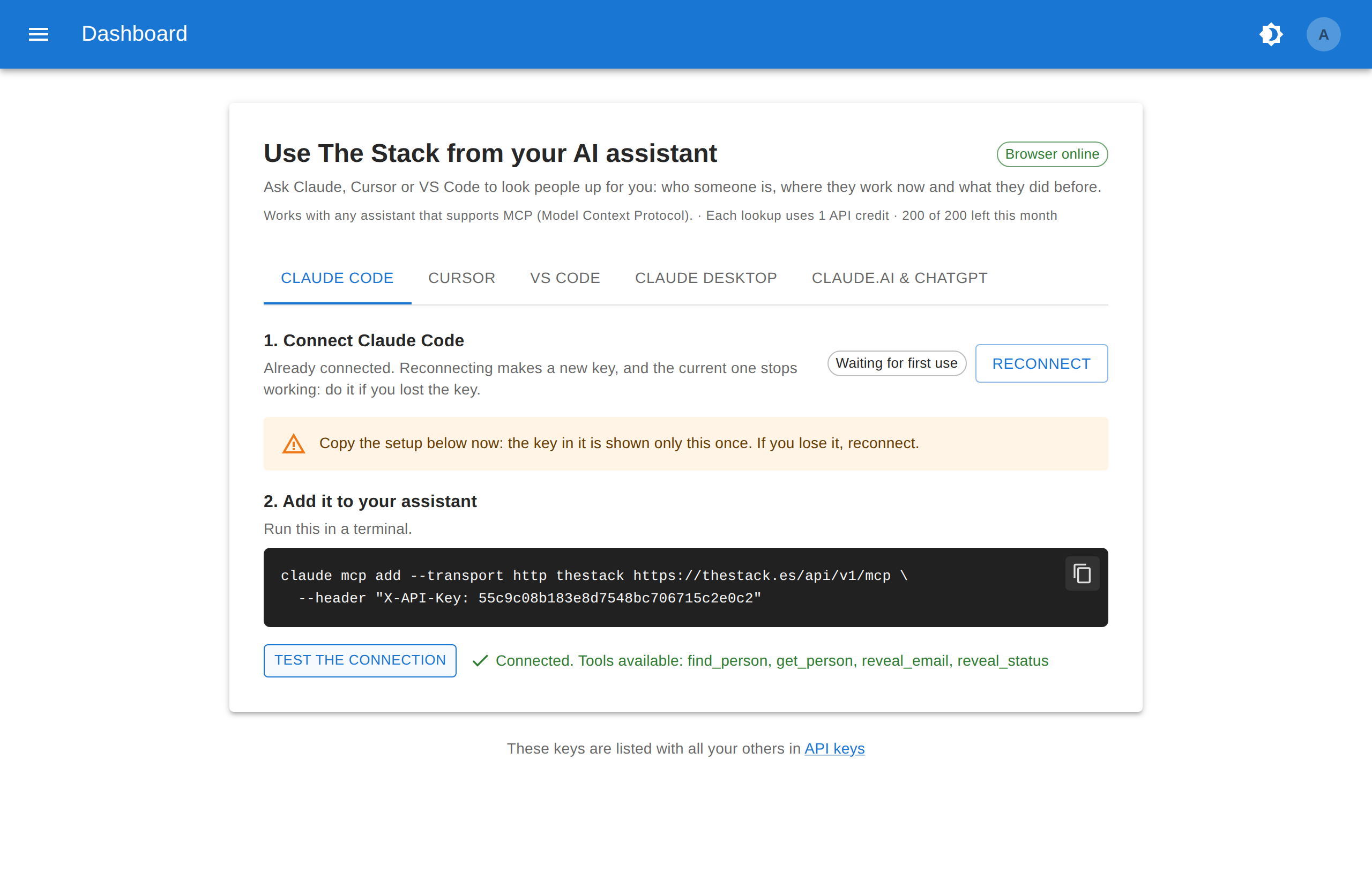
Der Schlüssel wird nur einmal angezeigt. Geht er verloren, klicken Sie auf Neu verbinden für einen neuen; der alte funktioniert dann nicht mehr.
Jeder Assistent bekommt seinen eigenen Schlüssel, mit Namen aufgeführt unter API-Schlüssel. Assistenten sehen nie Ihr Passwort, und wenn Sie dort einen Schlüssel widerrufen, trennen Sie diesen Assistenten, ohne die anderen zu berühren.
claude.ai verbinden
Bei claude.ai gibt es keinen Schlüssel zu kopieren. Fügen Sie The Stack als benutzerdefinierten Connector mit dieser URL hinzu:
https://thestack.es/api/v1/mcp
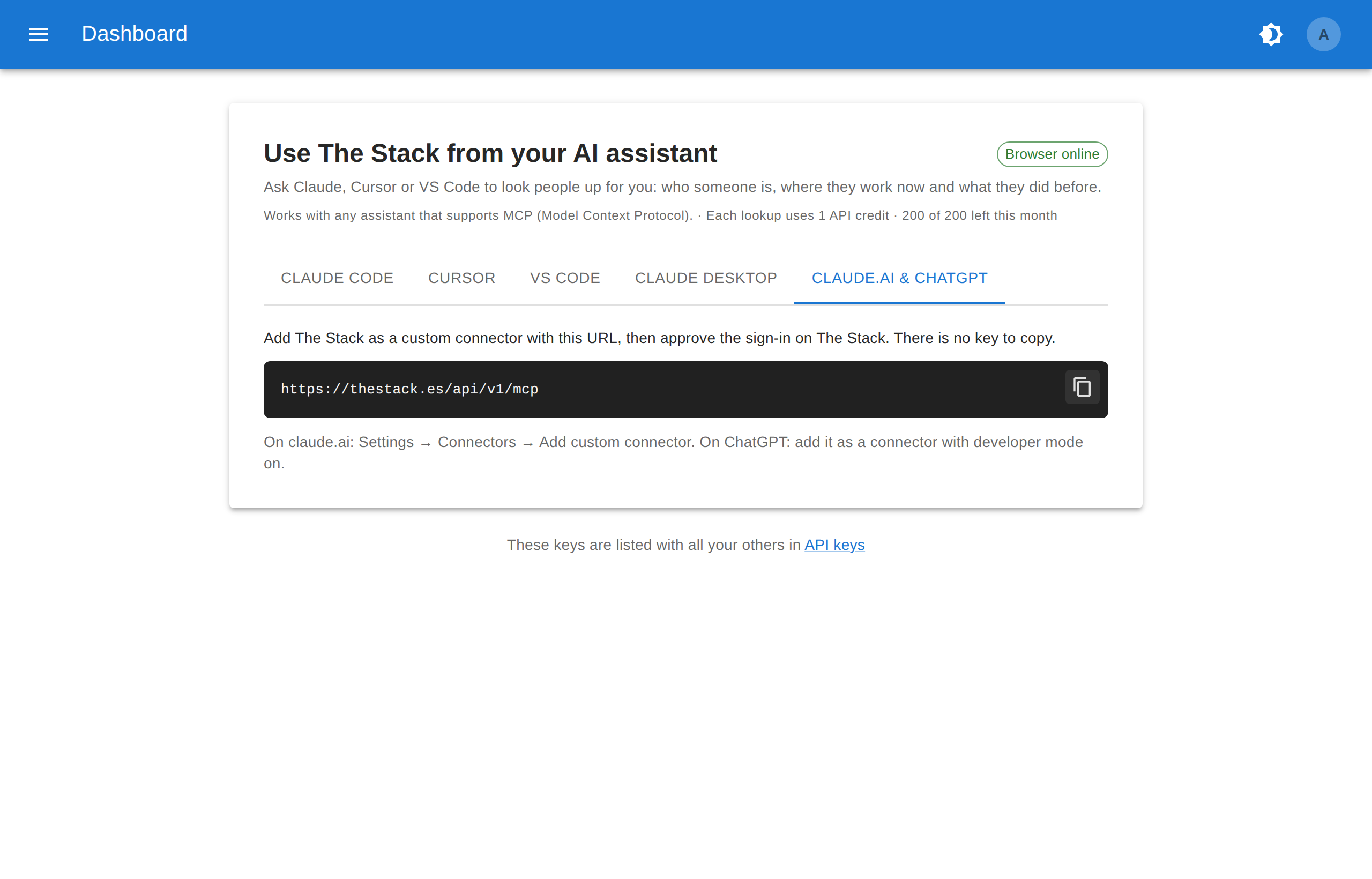
Gehen Sie in claude.ai zu Settings → Connectors → Add custom connector und fügen Sie die URL ein. Claude leitet Sie zu The Stack weiter, um den Zugriff zu bestätigen:
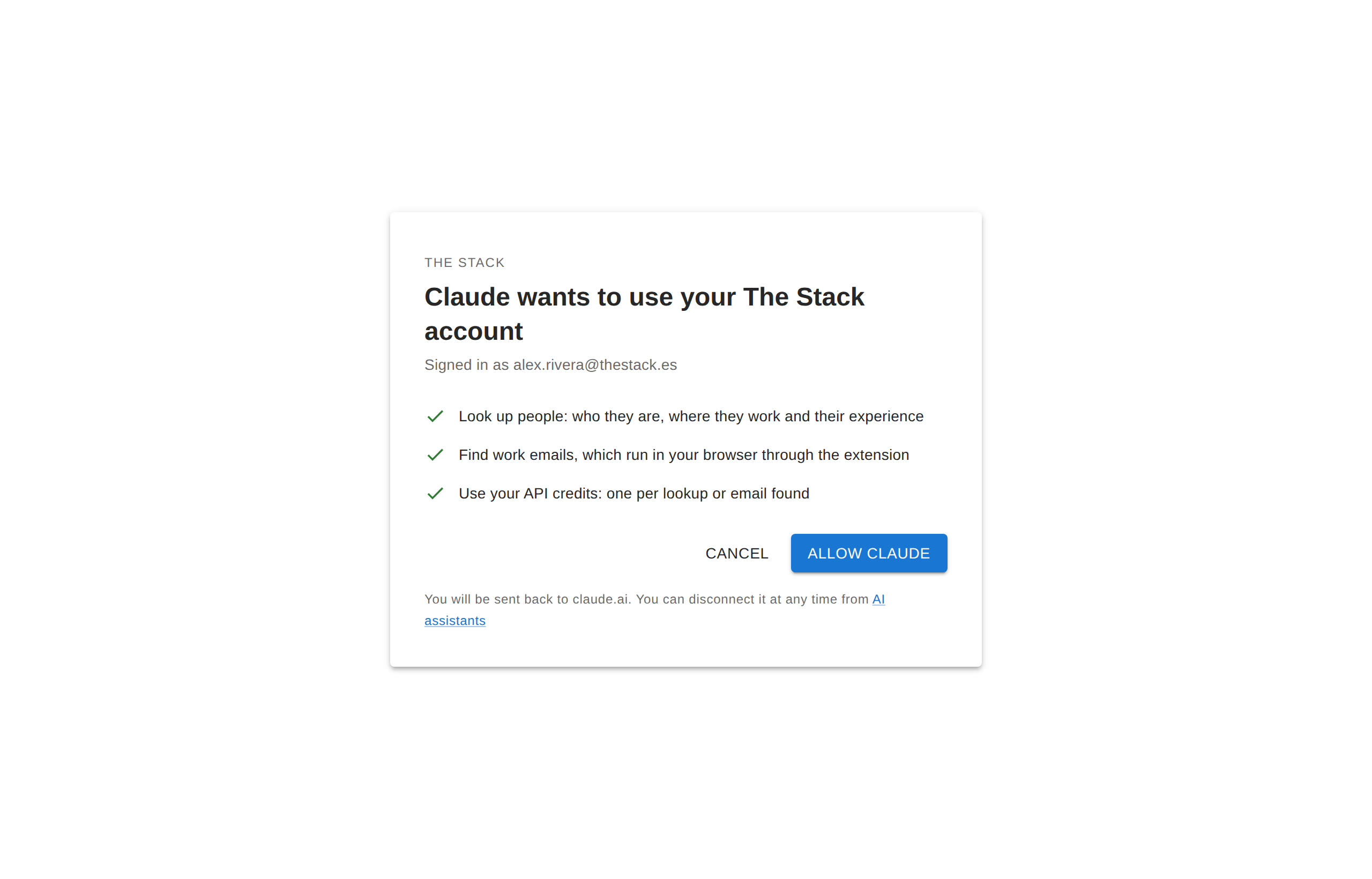
Klicken Sie auf Allow, und der Connector ist bereit. Sein Schlüssel erscheint unter API-Schlüssel wie jeder andere.
Mit einem persönlichen claude.ai-Konto können Sie den Connector selbst hinzufügen. In einem Team- oder Enterprise-Workspace muss ein Owner benutzerdefinierte Connectoren zuerst erlauben; bis dahin erscheint die Option nicht.
So wird eine E-Mail ermittelt
The Stack findet geschäftliche E-Mail-Adressen über Ihren eigenen Browser, mit der The Stack Chrome-Erweiterung, genau wie bei einer Ermittlung in der Web-App. Deshalb dauert es einen Moment:
- Ihr Assistent ruft
reveal_emailauf, und die Antwort lautet in der Warteschlange. - Ihr Browser übernimmt den Auftrag und findet die Adresse, meist innerhalb einer Minute.
- Ihr Assistent fragt mit
reveal_statusnach und gibt Ihnen die E-Mail.
Chrome muss geöffnet sein, mit installierter und bei The Stack angemeldeter Erweiterung. Der Hinweis Browser online auf der Verbindungsseite zeigt, ob The Stack Ihren Browser sieht, und das Ermittlungs-Panel der Erweiterung zeigt die Warteschlange:

Ist Ihr Browser offline, erfährt der Assistent das und sagt Ihnen, was zu tun ist (meist „Chrome öffnen"), statt zu warten. Wird eine Adresse gefunden, zeigt Chrome zusätzlich eine Benachrichtigung.
Jemand, den wir noch nicht haben? Fügen Sie die LinkedIn-URL ein
Geben Sie Ihrem Assistenten die LinkedIn-URL einer Person, die The Stack noch nie gesehen hat. Ihr Browser öffnet das Profil im Hintergrund und ermittelt anschließend die E-Mail, falls Sie danach gefragt haben. Hat das Unternehmen keine Website hinterlegt, liest er auch die LinkedIn-Seite des Unternehmens, um die Domain zu finden.
Ihr Assistent verfolgt das mit reveal_status, wie jede Ermittlung. Damit Ihr LinkedIn-Konto in menschlichem Tempo surft, werden höchstens 20 neue Profile pro Tag besucht.
Haben wir die Person schon, bekommen Sie das Profil sofort, und es wird nichts besucht.
Dasselbe über die API
Alles, was der Assistent tut, geht auch per einfachem HTTP. Senden Sie mit Ihrem API-Schlüssel bis zu 25 LinkedIn-URLs zur Anreicherung, E-Mail inklusive:
| |
Die Antwort enthält eine Anfrage-ID pro URL; fragen Sie GET /api/v1/linkedin/enrich/{id} ab, bis sie fertig ist. Mit "email": false erhalten Sie nur das Profil.