Buscar personas: busca, filtra y revela correos profesionales
Read time: 6 Minutes, 13 Seconds
Encuentra entre los perfiles que has recopilado a las personas que te interesan: filtra por cargo, por su empresa actual o anterior, o por quién está contratando ahora mismo, y revela su correo profesional con un clic.
En esta guía repasamos la pantalla de arriba abajo. Si aún no tienes instalada la extensión del navegador, empieza por Instalación y uso de la extensión de Chrome de The Stack: es la que guarda los perfiles que luego buscas aquí y la que se encarga de revelar los correos.
La pantalla de un vistazo
Abre Buscar personas. A la izquierda tienes los filtros y a la derecha los resultados. Encima, un resumen de la búsqueda completa:
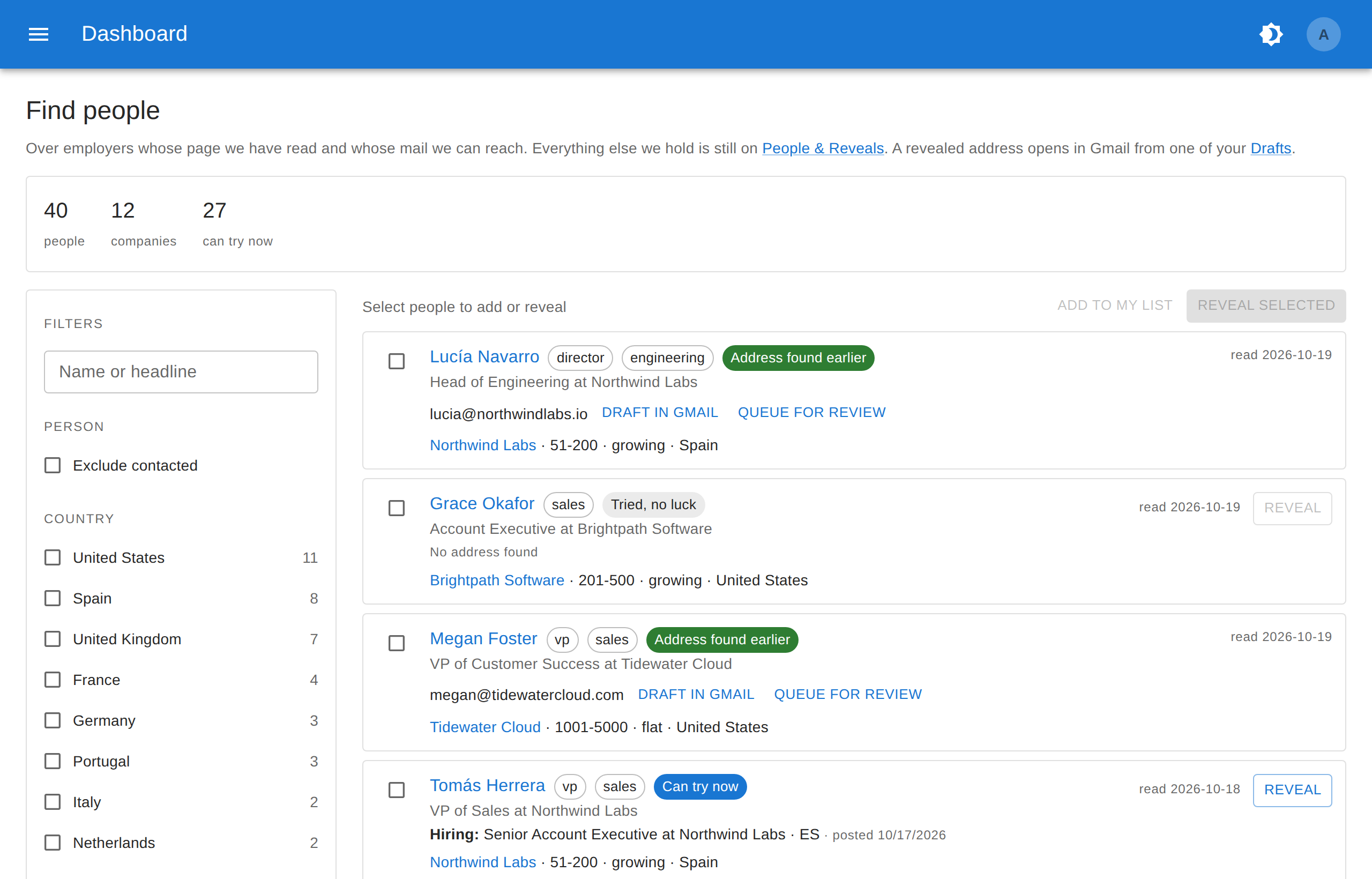
- personas: cuántas coinciden con los filtros que tienes puestos.
- empresas: en cuántas empresas distintas trabajan.
- se puede intentar: a cuántas les puedes revelar el correo hoy mismo.
Qué personas aparecen. Solo se muestran las personas cuya empresa actual conocemos bien: hemos leído su página, sabemos de qué país y sector es, y su dominio recibe correo. Es decir, aquellas a las que de verdad puedes sacarles el correo. El resto de perfiles que has guardado siguen en Personas y Revelaciones, y también puedes traerlos a esta búsqueda con la opción Incluir empresas a las que no podemos contactar, que explicamos más abajo.
Filtros
Junto a cada opción verás un número: las personas que te quedarían si la marcas. Puedes combinar tantas como quieras, y Limpiar todo te devuelve al punto de partida.
Persona
- Nombre o titular: texto libre que se busca en el nombre y en el titular del perfil.
- Excluir contactados: oculta a quien ya tenga un correo tuyo en la Bandeja de salida, tanto pendiente como enviado.
- País y Ubicación: dónde está la persona. Al escribir en Ubicación te sugiere ciudades y áreas metropolitanas.
- Nivel de experiencia: se saca del cargo (c-level, vp, director, manager, senior, founder…).
- Departamento: el área en la que trabaja, también según el cargo: sales, engineering, hr, finance, product… Verás además Sin categoría, que suele ser la opción con más gente, porque muchos cargos no dejan claro el área.
Empresa actual
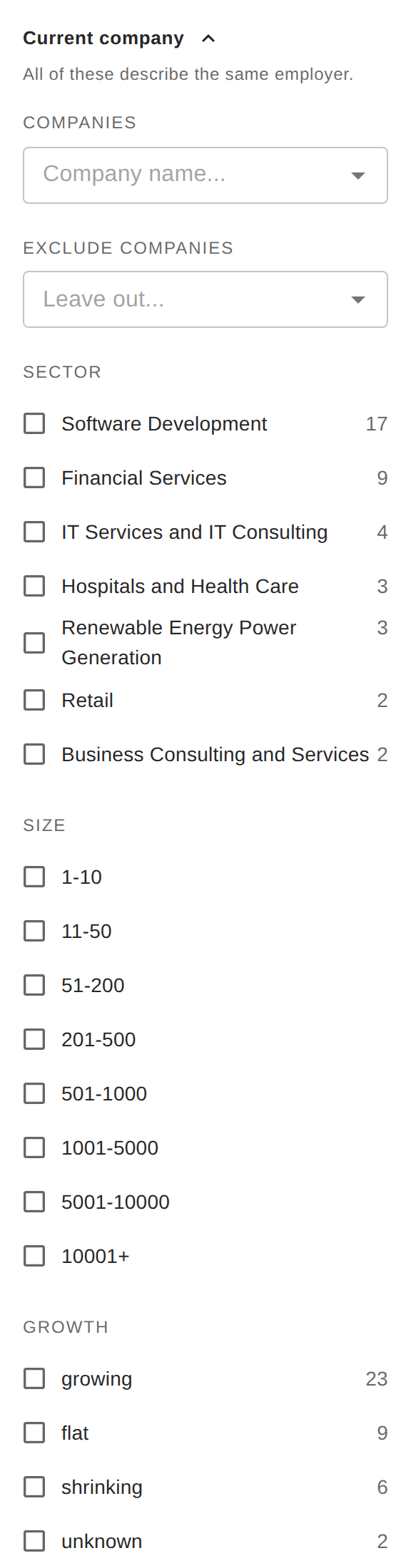
Estos filtros se refieren todos a la empresa donde la persona trabaja hoy:
- Empresas y Excluir empresas: escribe un nombre para quedarte solo con esa empresa o para descartarla.
- Sector: el sector de la empresa según LinkedIn.
- Tamaño: el número de empleados, por tramos.
- Crecimiento: si la plantilla crece (growing), se mantiene (flat) o se reduce (shrinking). unknown quiere decir que todavía no tenemos el dato.
Empresa anterior
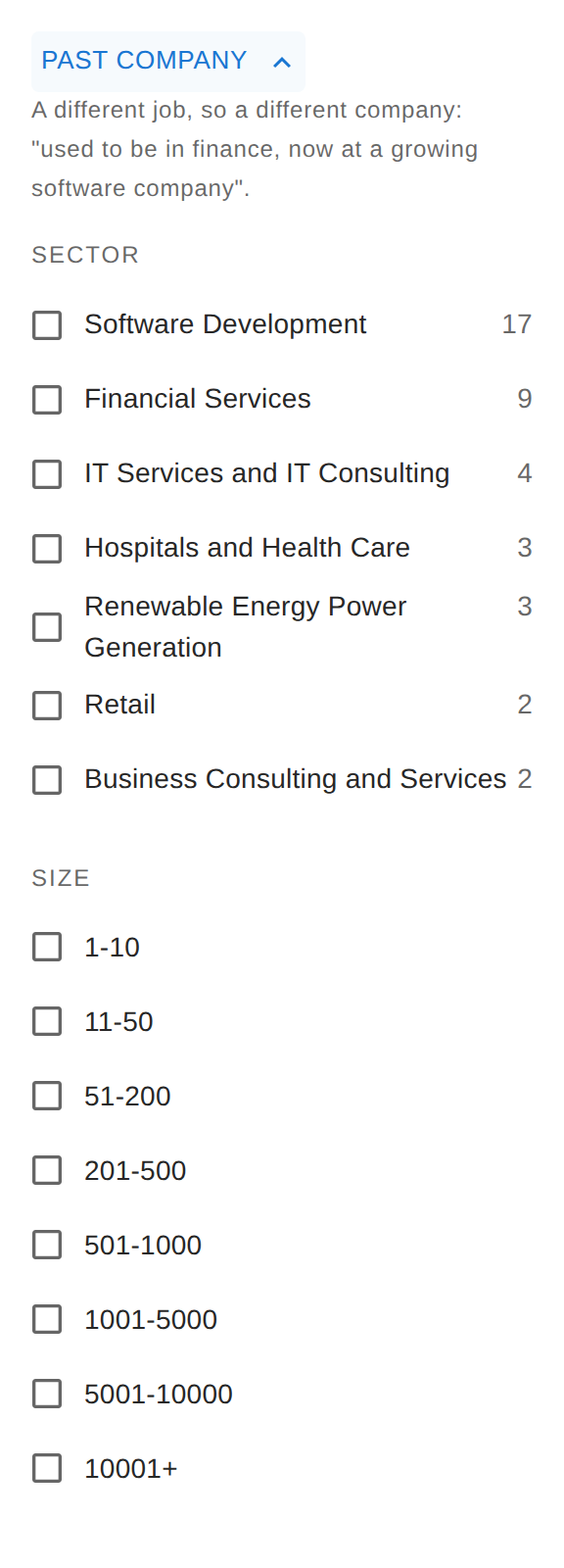
Empresa anterior se fija en un trabajo pasado, en otra empresa distinta de la actual. Es útil para buscar por trayectoria, por ejemplo: «venía de finanzas y ahora está en una empresa de software que crece». Aquí puedes filtrar por sector y tamaño.
Quién está contratando
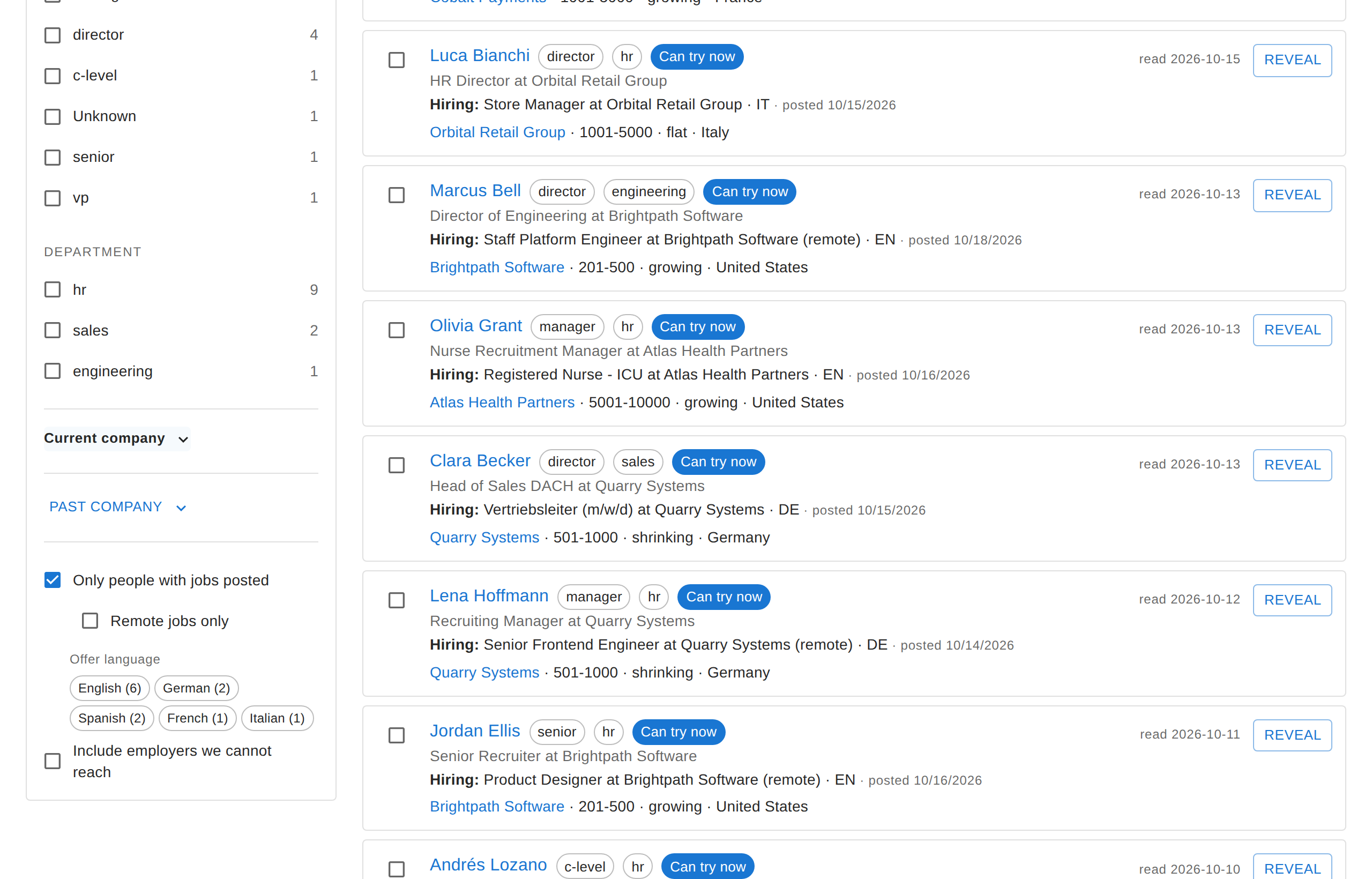
- Solo personas con ofertas publicadas: personas que aparecen como autoras de alguna oferta de empleo que hemos guardado. Suelen ser reclutadores o responsables de contratación con un puesto abierto ahora mismo, así que son buenos contactos.
- Solo empleos remotos: se queda con quienes tienen como última oferta un puesto en remoto. La mayoría de ofertas no lo indica, y esas no aparecen.
- Idioma de la oferta: el idioma en el que está escrito el anuncio.
En estos resultados verás una línea Contratando: con el puesto, la empresa, si es en remoto, el idioma del anuncio y la fecha de publicación.
Incluir empresas a las que no podemos contactar
Al marcarla aparecen también las personas cuya empresa no conocemos del todo: porque aún no tenemos su dominio de correo, o porque nos falta el sector o el país. Podrás verlas, pero a la mayoría no se les podrá revelar el correo.
Un ejemplo
Imagina que buscas gente que trabajó en finanzas y que ahora está en una empresa de software en crecimiento:
- En Empresa actual, marca Software Development en Sector y growing en Crecimiento.
- Abre Empresa anterior y marca Financial Services en Sector.
El resumen cambia en el momento:
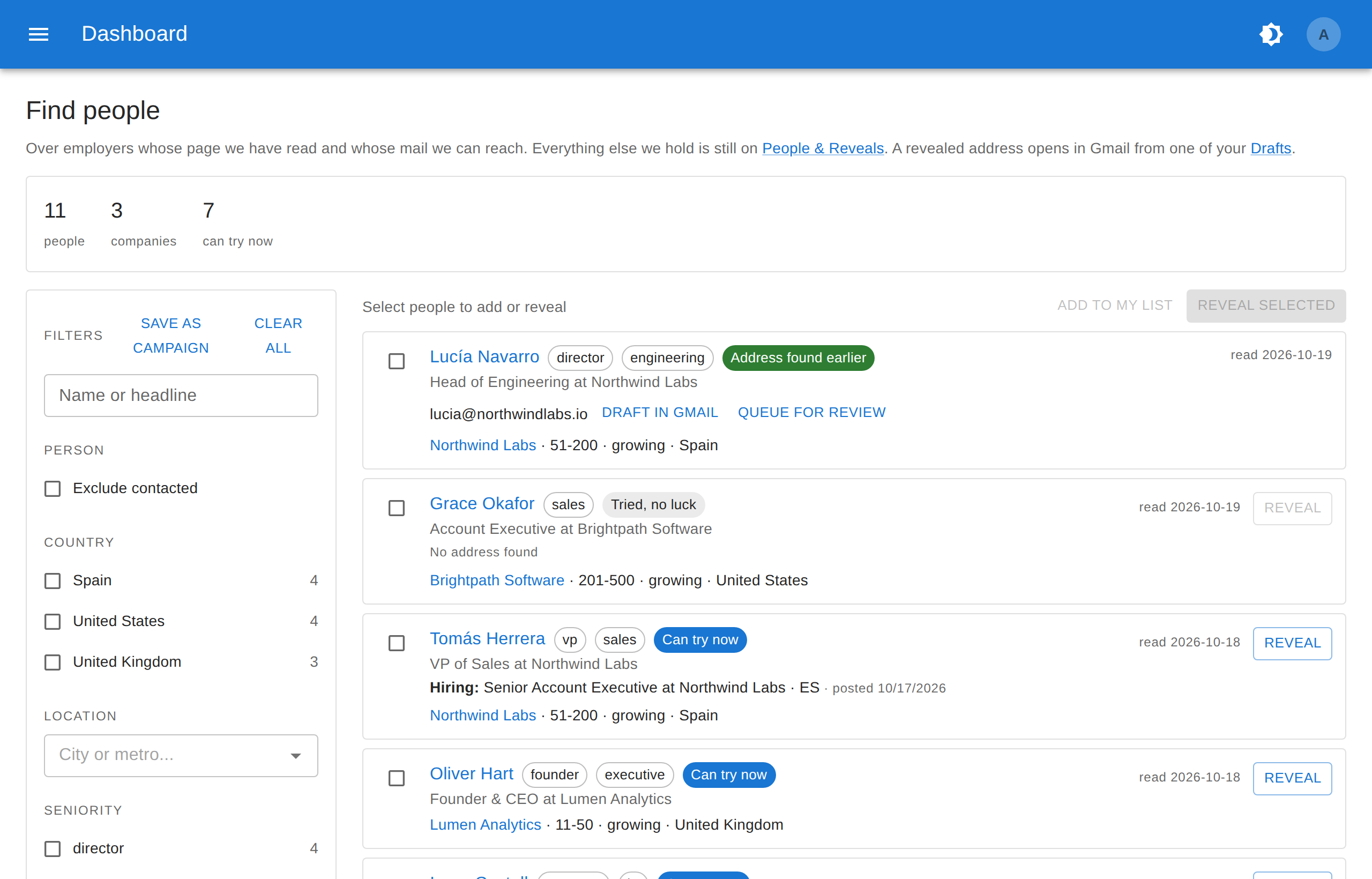
Salen once personas de tres empresas, y a siete de ellas ya les puedes revelar el correo. Los perfiles leídos más recientemente aparecen primero.
Qué muestra cada resultado
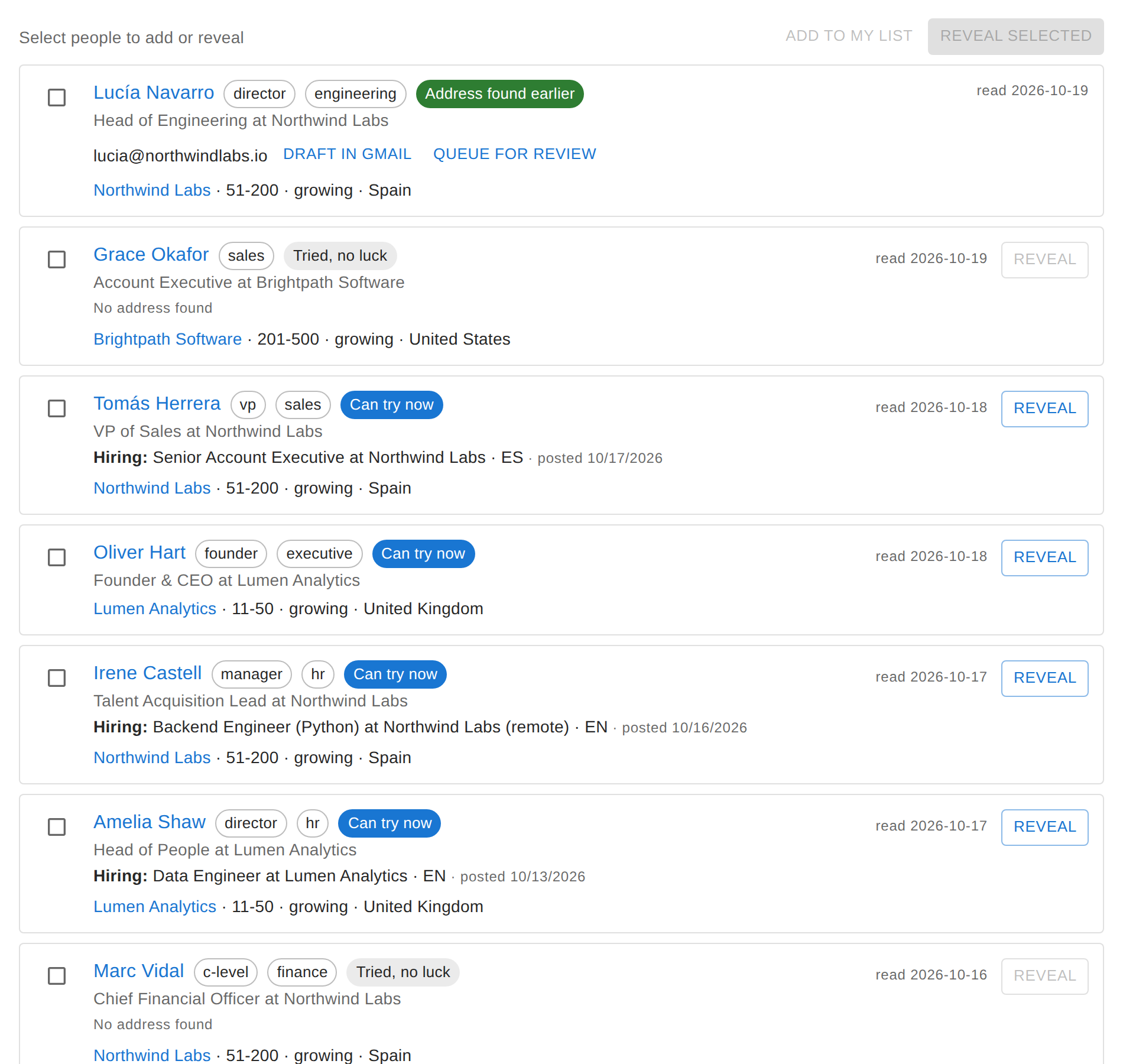
En cada fila tienes:
- el nombre (pulsa en él para ver el perfil completo) y las etiquetas de nivel y departamento;
- el titular del perfil y, si ha publicado una oferta, la línea Contratando:;
- la empresa, con su tamaño, crecimiento y país;
- leído: la última vez que leímos su perfil. Si la fecha es antigua, conviene comprobarlo, porque puede haber cambiado de trabajo.
La etiqueta de color indica en qué punto está su correo y qué puedes hacer:
| Estado | Qué significa | Qué puedes hacer |
|---|---|---|
| Dirección encontrada anteriormente | Ya tenemos su correo en la empresa actual. Funcionaba la última vez que lo comprobamos, aunque puede haber cambiado. | El correo aparece en la fila, junto a Redactar en Gmail y Encolar para revisión. |
| Se puede intentar ahora | Su empresa recibe correo y todavía no lo hemos intentado con esta persona. | Pulsa Revelar. |
| Intentado, sin éxito | Ya hemos probado todas las direcciones posibles en su empresa. | De momento, nada: Revelar aparece desactivado. |
| Sin opciones para intentar | No tenemos el dominio de correo de su empresa. | Abre la página de la empresa para que podamos obtenerlo (lo explicamos más abajo). |
Revelar el correo y escribir
- A una persona: pulsa Revelar en su fila.
- A varias: marca sus casillas y pulsa Revelar seleccionados. Si solo quieres guardarlas, usa Añadir a mi lista y las tendrás en Personas y Revelaciones.
Los correos se revelan desde tu propio navegador, a través de la extensión, así que necesitas tenerla instalada y haber iniciado sesión en una cuenta de Google. Mientras se procesan, un aviso en la parte de arriba va contando las direcciones encontradas y probadas, y cada correo aparece en su fila en cuanto lo tenemos. Si hay búsquedas en espera, verás un botón Ejecutar ahora.
Con el correo a la vista puedes:
- Redactar en Gmail: abre un mensaje en Gmail ya rellenado con una de tus plantillas de Borradores.
- Encolar para revisión: prepara un correo personalizado en tu Bandeja de salida. No sale nada hasta que lo revises allí y pulses Enviar ahora.
Cuando no sale nadie
Que no haya resultados puede deberse a dos cosas, y la pantalla te dice cuál:
- «Nadie coincide con eso.» No hay nadie entre tus perfiles que cumpla esos filtros. Prueba a quitar alguno.
- «Nadie en una empresa a la que podamos llegar, pero tenemos N personas…» Esas personas existen, pero sus empresas quedan fuera de la búsqueda. Pulsa Mostrarlos de todos modos para verlas.
Debajo de los resultados suele aparecer una lista de empresas de las que aún no tenemos correo, con cuántas personas desbloquearía cada una. Pulsa Abrir en cualquiera de ellas: se abre su página «Acerca de» en LinkedIn, que es donde está su web, y con solo visitarla con la extensión activa obtenemos su dominio, y a partir de ahí puedes contactar con todas las personas de esa empresa.
Guardar la búsqueda como campaña
Si es una búsqueda que vas a repetir, pulsa Guardar como campaña, encima de los filtros:
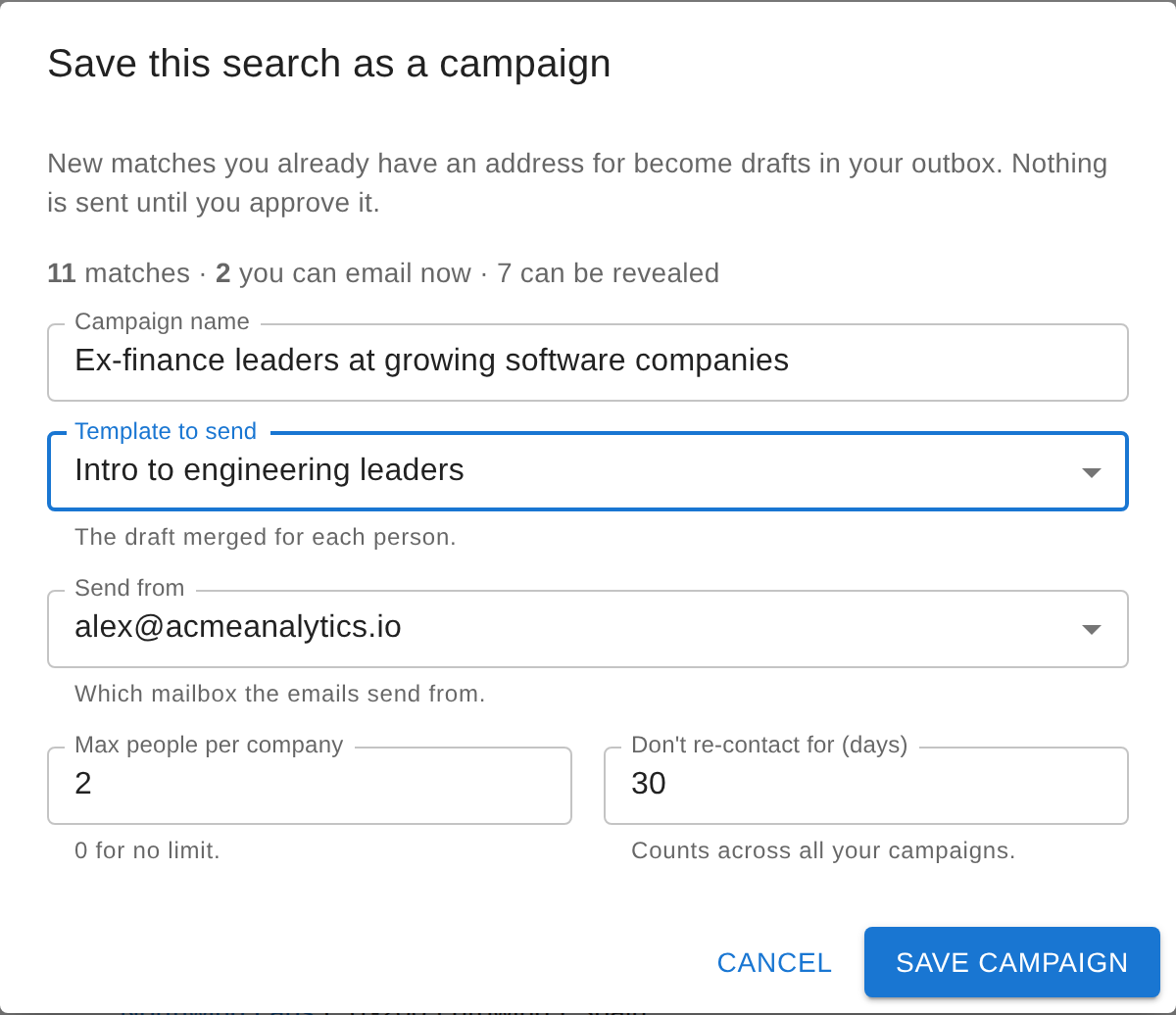
Verás cuántas personas coinciden, a cuántas puedes escribir ya y a cuántas se les puede revelar todavía el correo. Ponle un nombre, elige la plantilla y la cuenta de Gmail desde la que se enviará, y fija dos límites:
- Máx. personas por empresa: para no escribir a medio equipo de la misma empresa (0 = sin límite).
- No volver a contactar durante (días): el tiempo que debe pasar antes de volver a escribir a alguien, contando todas tus campañas.
A partir de entonces, cada persona nueva que encaje y de la que tengas el correo se convierte en un borrador en tu Bandeja de salida, y no se envía nada sin tu aprobación. Puedes gestionar, pausar o lanzar tus campañas desde Campañas.
¿Prefieres usar la API?
Las personas que tenemos, y los correos que ya conocemos, también se pueden consultar desde tu propio código. La búsqueda por API es más sencilla que esta pantalla (palabras clave, país, empresa), y las nuevas direcciones se siguen revelando desde la aplicación web. Consulta la API de búsqueda de personas y la guía de inicio de la API.