Personas y Revelaciones: añade personas y revela sus correos
Read time: 4 Minutes, 10 Seconds
Personas y Revelaciones es tu propia lista: las personas que has añadido o cuyo perfil has abierto en LinkedIn, lo que sabemos de cada una y su correo profesional cuando lo revelas.
Buscar personas busca entre todas las personas a las que podemos llegar. Personas y Revelaciones es más concreta: las personas que has elegido tú. En esta guía vemos cómo entran en la lista, cómo leerla y cómo revelar sus correos. Si aún no tienes la extensión del navegador, empieza por Instalación y uso de la extensión de Chrome de The Stack.
La pantalla de un vistazo
Abre Personas y Revelaciones:
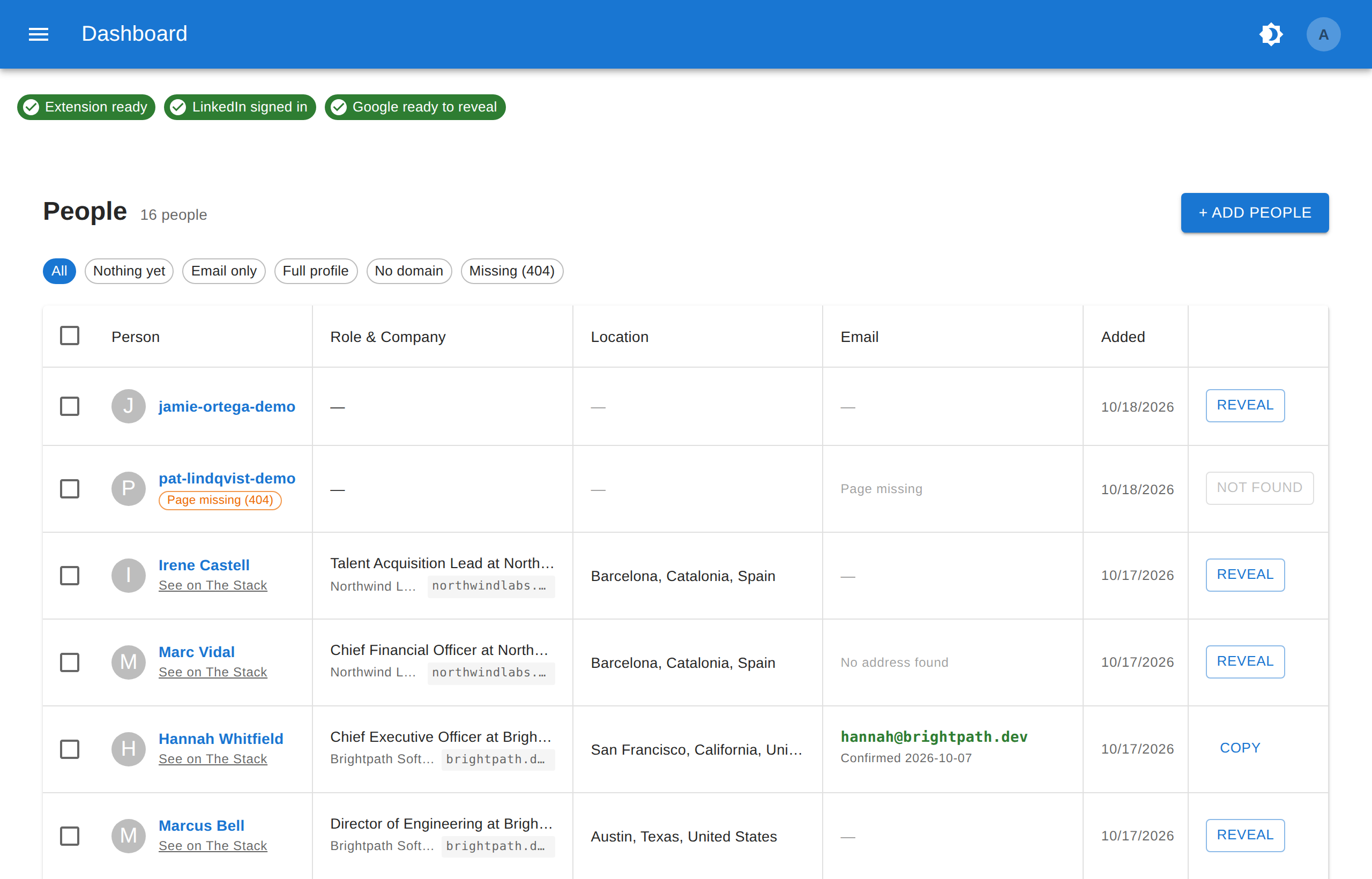
Las tres etiquetas de arriba te dicen si está todo listo:
- Extensión lista: la extensión funciona en este navegador. Sin ella no se puede descargar ni buscar nada, aunque los correos que ya tienes se siguen mostrando.
- Sesión de LinkedIn iniciada: tienes la sesión de LinkedIn abierta aquí, así que los perfiles que abras traen datos que leer.
- Google listo para revelar: has iniciado sesión en una cuenta de Google, que es lo que hace falta para revelar un correo. Sin Google solo se detienen las revelaciones, no la recogida de perfiles.
Si una etiqueta sale en rojo o en naranja, pulsa en ella: abre la página donde se arregla.
Añadir personas
La forma más fácil no necesita ningún botón: con la extensión activa, cada perfil de LinkedIn que abres se añade a tu lista mientras lo lees, sin hacer ninguna petición en tu nombre.
Para lo demás, pulsa + Añadir personas:
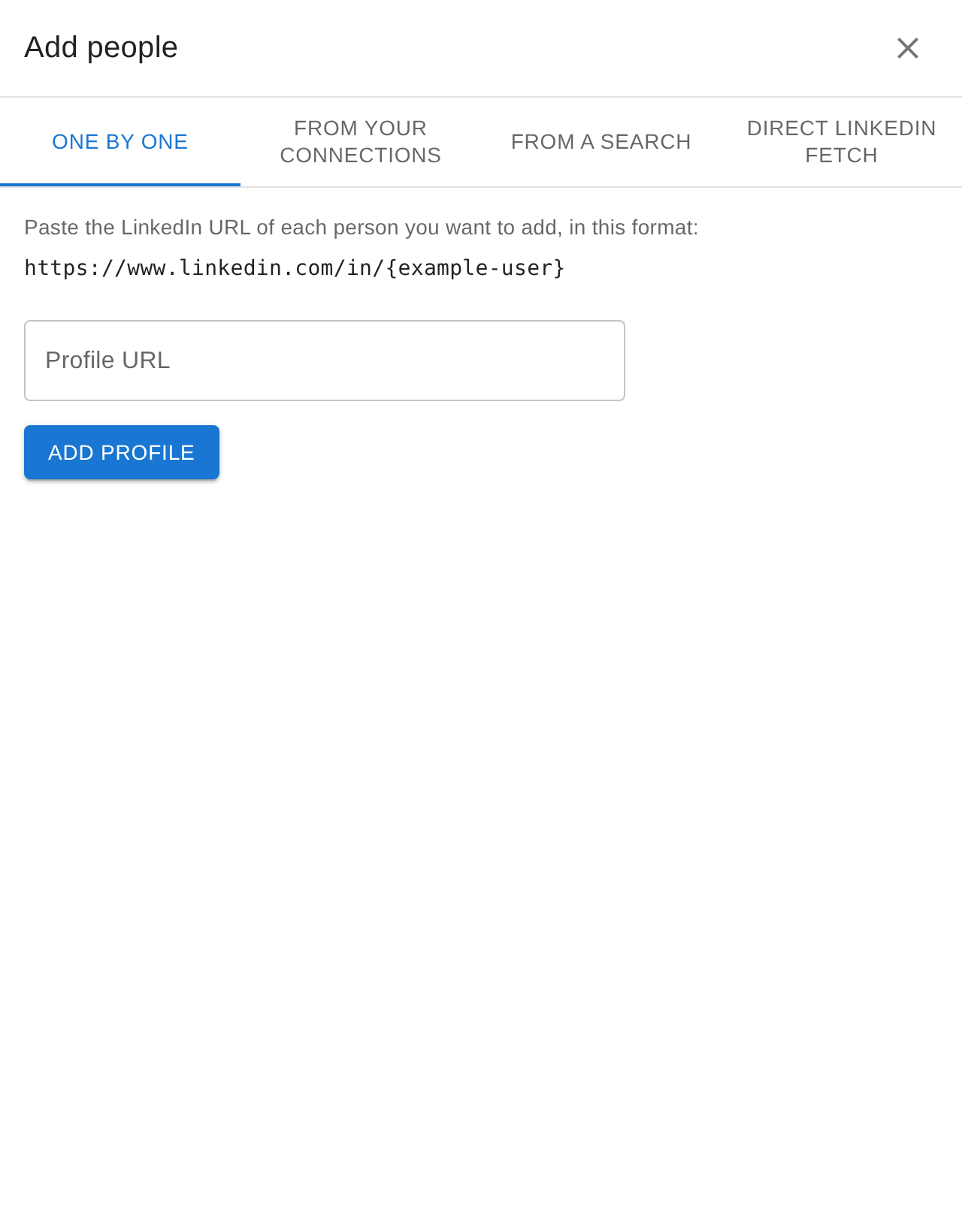
- Una a una: pega la URL de un perfil, como
https://www.linkedin.com/in/alguien, y pulsa Añadir perfil. - De tus contactos: añade a todas las personas con las que estás conectado en LinkedIn. Si tienes muchos contactos, puede tardar un rato.
- De una búsqueda: hace una búsqueda de personas en LinkedIn por empresa, ubicación y palabras clave, y lee tantas páginas de resultados como le digas.
- Descarga directa de LinkedIn: descarga de LinkedIn el perfil completo de todas las personas de tu lista, con seis peticiones por persona. Abrir su perfil te da los mismos datos sin coste, así que úsala solo si necesitas muchos perfiles sin visitarlos uno a uno.
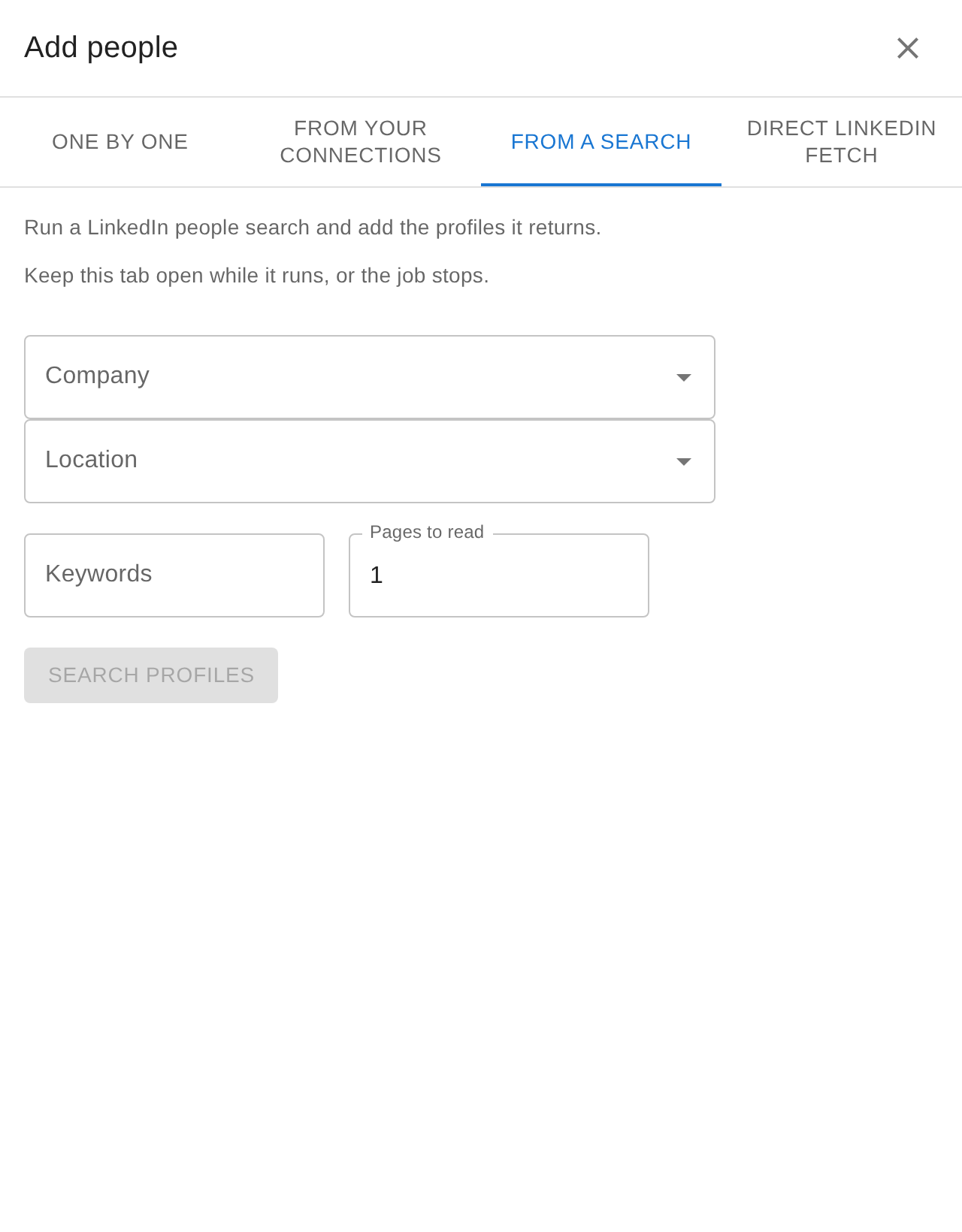
Los contactos y las búsquedas se procesan en tu navegador: no cierres la pestaña mientras trabajan o se detendrán. Una búsqueda interrumpida se guarda, y desde la misma pestaña puedes Reanudarla o Eliminarla.
Cómo leer la lista
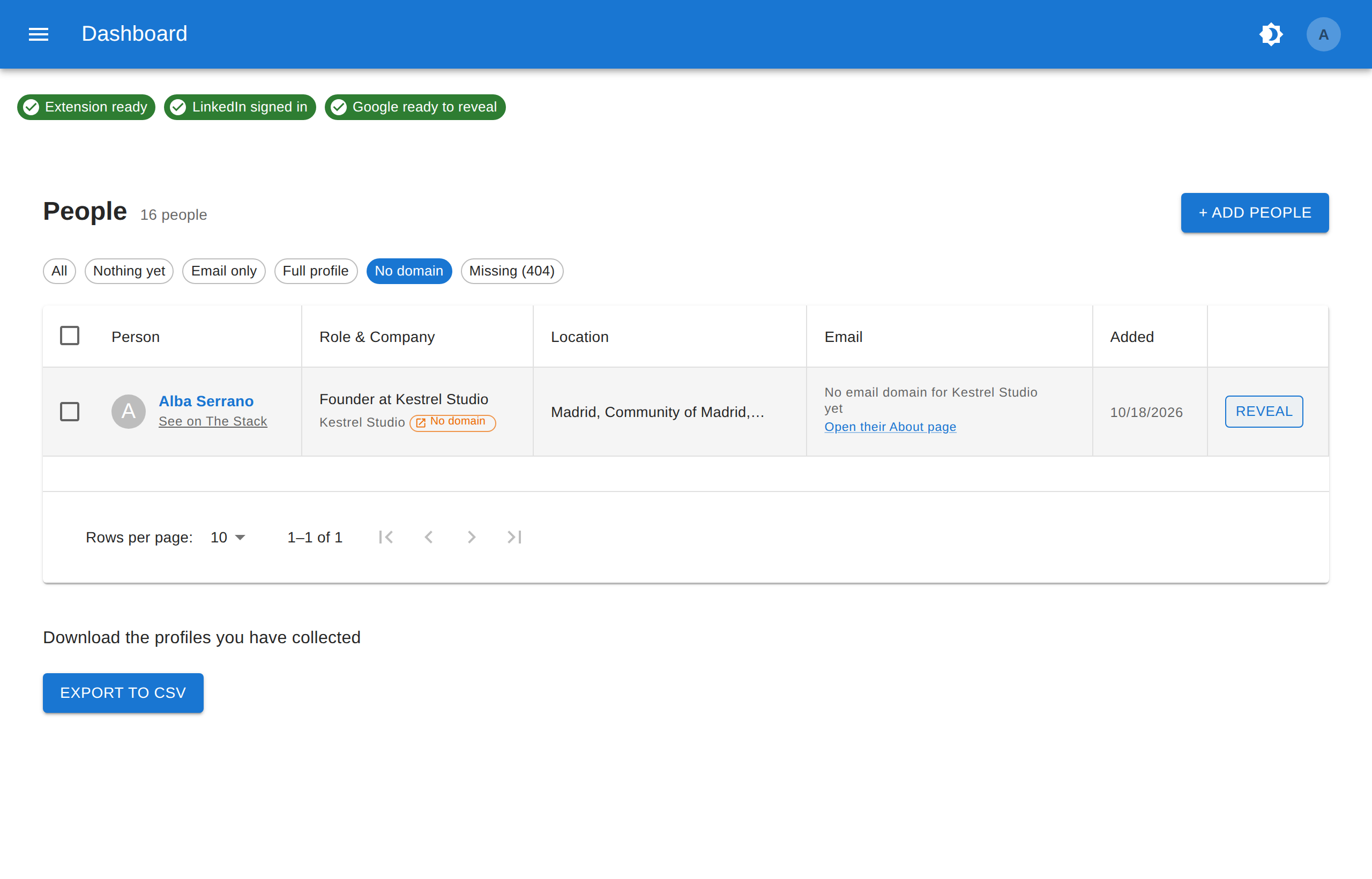
Cada fila muestra a la persona con un enlace Ver en The Stack (su perfil completo), su cargo y empresa, el dominio de correo de la empresa si lo tenemos, su ubicación, el correo y cuándo se añadió.
Los filtros encima de la tabla responden a «¿de quién no tengo nada todavía?»:
| Filtro | A quién muestra |
|---|---|
| Sin datos | Añadidos, pero sin perfil guardado ni correo. |
| Solo correo | Tienen correo, pero no perfil guardado. |
| Perfil completo | Su perfil está guardado. |
| Sin dominio | Conocemos su empresa pero no su dominio de correo, así que aún no se puede revelar. |
| No encontrado (404) | LinkedIn indica que el perfil ya no existe. |
Revelar un correo
Pulsa Revelar en una fila, o marca varias y pulsa Revelar N para hacerlas de una vez. Mientras se busca a una persona la fila dice Buscando…, y si son varias, una línea encima de la tabla va contando Buscando 3 de 8.
Si encontramos la dirección, aparece en verde con la fecha en que se confirmó y un botón Copiar. Debajo tienes las mismas dos acciones que en su perfil y en Buscar personas:
- Redactar en Gmail abre un mensaje para esa persona en Gmail, rellenado con una de tus plantillas de Borradores.
- Encolar para revisión deja ese correo personalizado en tu Bandeja de salida, donde no se envía nada hasta que pulses Enviar ahora.
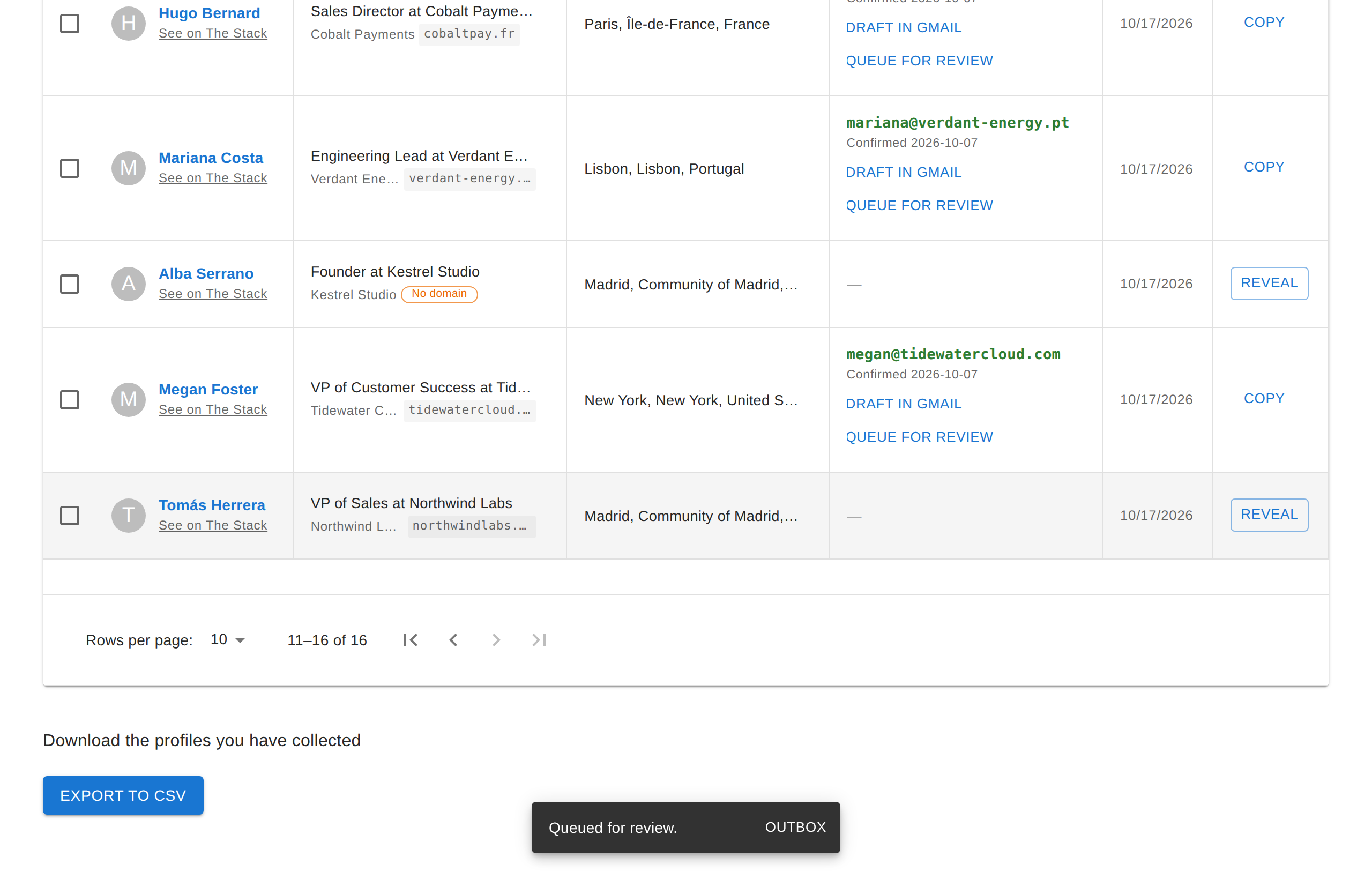
Si no encontramos la dirección, la fila explica por qué y, cuando hay algo que hacer, te ofrece la página que lo arregla:
- No se encontró dirección: ya hemos probado todas las direcciones posibles en su empresa.
- Aún no tenemos el dominio de correo de Empresa, con Abrir su página «Acerca de»: conocemos la empresa pero no su web. La web está en su página «Acerca de» de LinkedIn; ábrela con la extensión activa y podrás revelar a todas las personas de esa empresa.
- Todavía no lo tenemos, con Abrir su perfil: abre su página de LinkedIn una vez para que podamos leerla.
- Anterior: con una dirección en gris: la dirección que tenemos es de una empresa en la que ya no está. Pulsa Revelar de nuevo para buscar la de su empresa actual.
- Página no encontrada: LinkedIn ya no tiene ese perfil, así que no hay nada que revelar.
Las revelaciones se hacen desde tu propio navegador a través de la extensión, por eso tiene que estar instalada y con sesión de Google. Si Google o LinkedIn nos frenan, la fila dice En pausa: vuelve a intentarlo en unos minutos.
Si LinkedIn bloquea la cuenta
Si LinkedIn te pide que verifiques tu cuenta, aparece un aviso en rojo. Mientras siga así, tener la sesión iniciada no sirve de nada: abre linkedin.com, haz lo que te pidan y pulsa Comprobar de nuevo. No se envía nada a LinkedIn hasta que esa comprobación salga bien.
Exportar
Exportar a CSV, debajo de la lista, descarga todo lo que has recopilado: un archivo con las personas y otro con su trayectoria profesional.
Siguientes pasos
- Busca más allá de tu lista con Buscar personas.
- Escribe una plantilla y envía desde tu Bandeja de salida o crea una campaña.