Usa The Stack desde Claude, Cursor o VS Code
Read time: 3 Minutes, 43 Seconds
Pregunta a tu asistente de IA quién es alguien, dónde trabaja ahora y qué hizo antes. Y pídele que encuentre su correo profesional, sin salir del chat.
The Stack habla MCP (Model Context Protocol), así que Claude, Cursor, VS Code y cualquier otro asistente o agente que lo soporte puede buscar y revelar por ti, con tu cuenta.
Esta guía explica cómo conectar un asistente. Para hacer lo mismo desde tu propio código, consulta la API de búsqueda de personas. Para buscar desde la aplicación web, consulta Buscar personas. Para investigar publicaciones y comentarios de Reddit desde tu asistente, consulta Investiga publicaciones y comentarios de Reddit.
Qué puede hacer tu asistente
Una vez conectado, tu asistente tiene cuatro herramientas. Elige la adecuada según lo que le pidas, así que nunca tienes que nombrarlas:
| Herramienta | Qué hace |
|---|---|
find_person | Busca personas por nombre, acotando por el nombre o el dominio de su empresa. |
get_person | El perfil completo de una persona: cargo actual, experiencia anterior y formación. |
reveal_email | Encuentra el correo profesional de una persona, a través de tu navegador. |
reveal_status | Consulta las revelaciones y visitas de perfil en curso. |
Puedes pedirle cosas como:
- "¿Quién es Lucía Navarro de Northwind Labs y dónde trabajaba antes?"
- “Encuentra a la responsable de ingeniería de northwindlabs.io y consígueme su correo.”
- “Aquí tienes un perfil de LinkedIn: linkedin.com/in/lucia-navarro. Háblame de ella y encuentra su correo profesional.”
Pega las URLs de LinkedIn tal cual vienen, con parámetros de seguimiento y todo; The Stack las limpia.
Conecta Claude Code, Cursor, VS Code o Claude Desktop
Abre Usa The Stack desde tu asistente de IA y elige la pestaña de tu asistente. Pulsa Conectar (por ejemplo Conectar Claude Code): crea una clave para ese asistente y te muestra la configuración con la clave ya puesta. Para Claude Code es un solo comando:
| |
Cursor, VS Code y Claude Desktop reciben en su lugar un archivo de configuración para pegar. Pulsa Probar la conexión para comprobar que las cuatro herramientas están ahí.
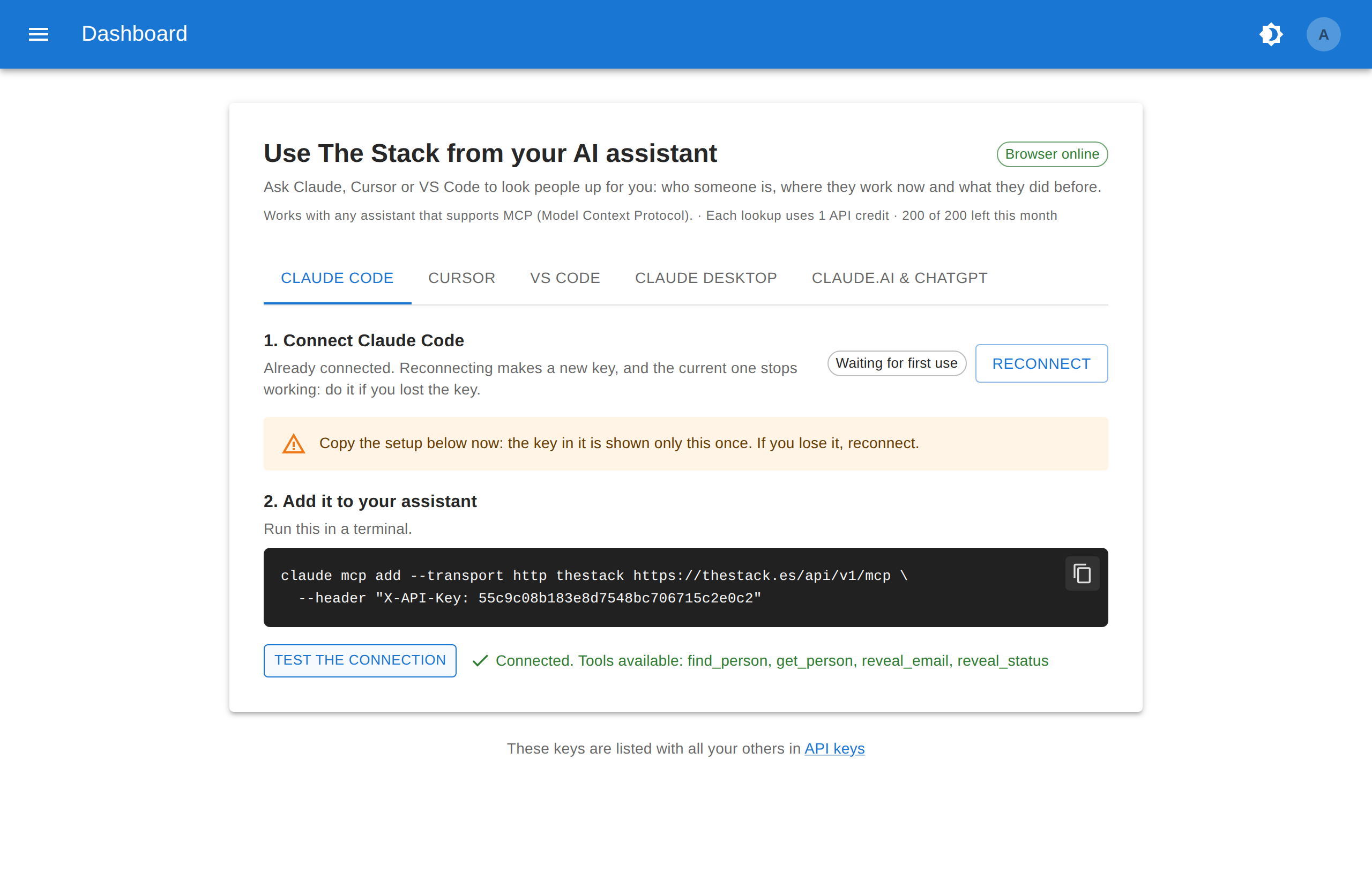
La clave se muestra una sola vez. Si la pierdes, pulsa Reconectar para obtener una nueva; la anterior deja de funcionar.
Cada asistente tiene su propia clave, con su nombre, en Claves API. Los asistentes nunca ven tu contraseña, y revocar una clave ahí desconecta ese asistente sin tocar los demás.
Conecta claude.ai
En claude.ai no hay ninguna clave que copiar. Añade The Stack como conector personalizado con esta URL:
https://thestack.es/api/v1/mcp
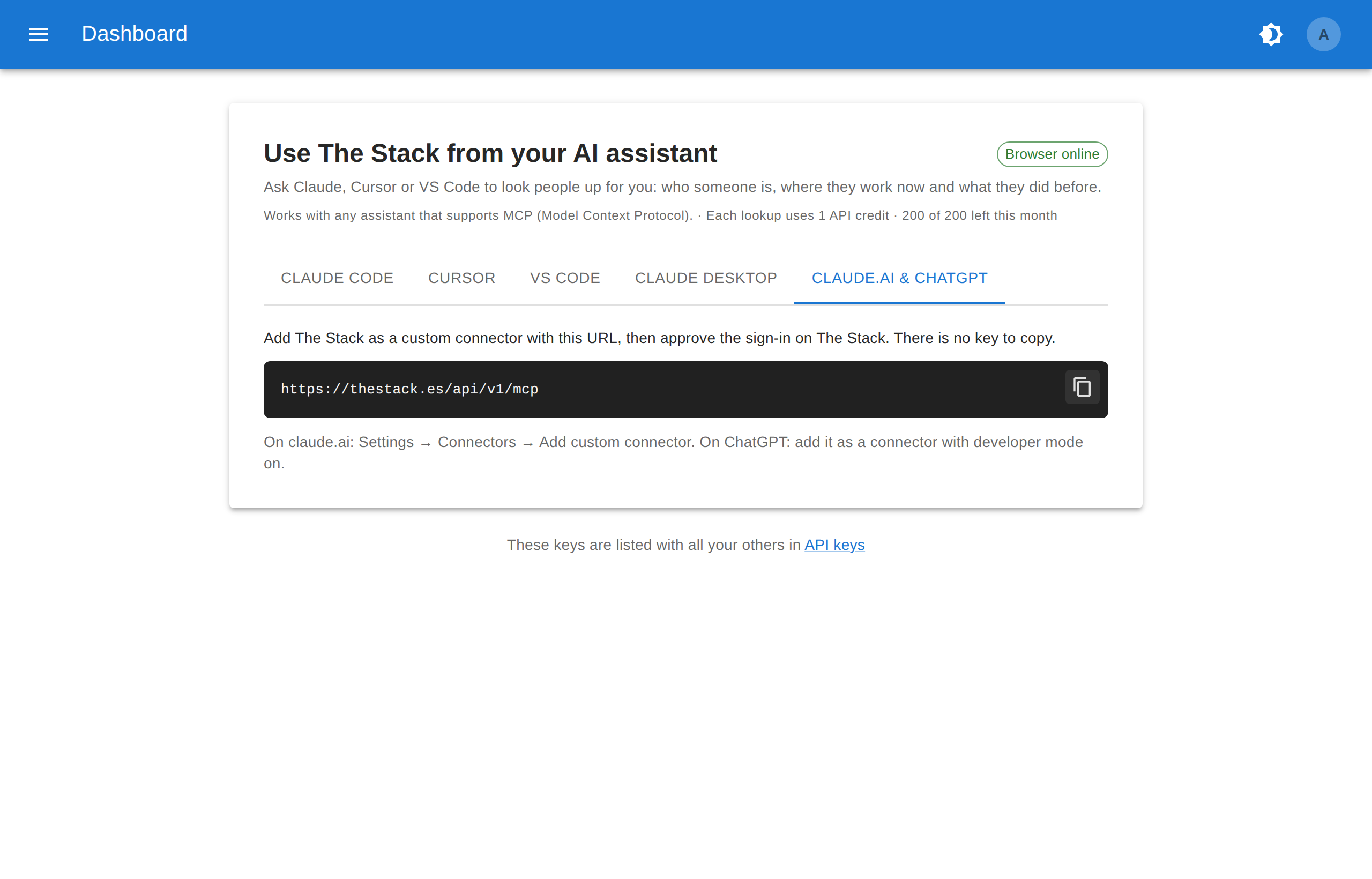
En claude.ai, ve a Settings → Connectors → Add custom connector y pega la URL. Claude te lleva a The Stack para que apruebes el acceso:
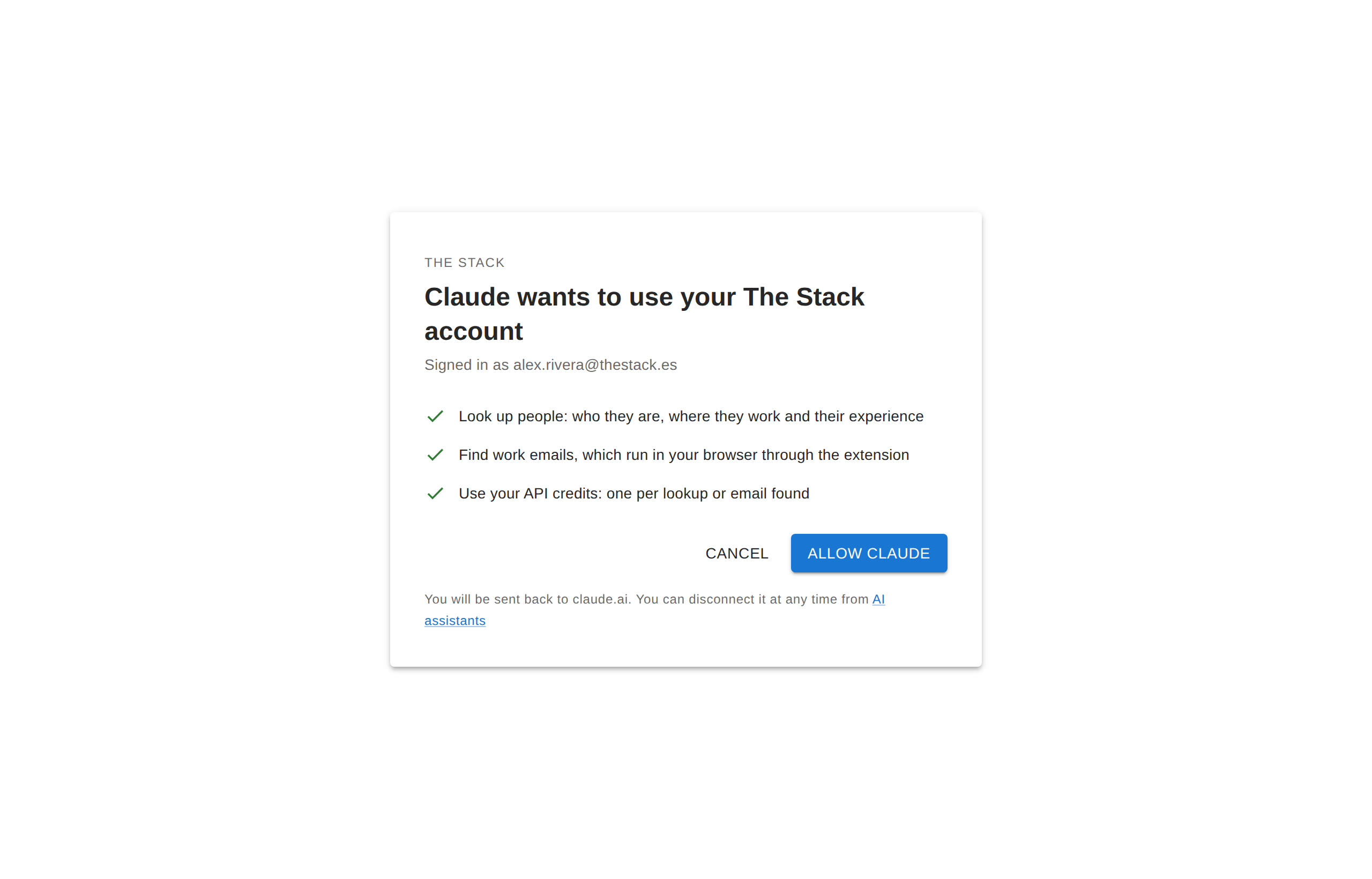
Pulsa Allow y el conector está listo. Su clave aparece en Claves API como cualquier otra.
En una cuenta personal de claude.ai puedes añadir el conector tú mismo. En un espacio de trabajo Team o Enterprise, un propietario tiene que permitir antes los conectores personalizados; hasta entonces, la opción no aparece.
Cómo se revela un correo
The Stack encuentra correos profesionales desde tu propio navegador, a través de la extensión de Chrome de The Stack, igual que cuando revelas desde la aplicación web. Por eso una revelación tarda un momento:
- Tu asistente llama a
reveal_email, y la respuesta es en cola. - Tu navegador recoge el trabajo y encuentra la dirección, normalmente en menos de un minuto.
- Tu asistente consulta
reveal_statusy te da el correo.
Chrome tiene que estar abierto, con la extensión instalada y la sesión de The Stack iniciada. El indicador Navegador conectado de la página de conexión muestra si The Stack ve tu navegador, y el panel de revelaciones de la extensión muestra la cola:

Si tu navegador está desconectado, el asistente lo sabe y te dice qué hacer (normalmente “abre Chrome”) en lugar de esperar. Cuando se encuentra una dirección, Chrome también muestra una notificación.
¿Alguien que aún no tenemos? Pega su URL de LinkedIn
Dale a tu asistente la URL de LinkedIn de alguien que The Stack nunca ha visto, y tu navegador abre el perfil en segundo plano y luego revela el correo si lo pediste. Si su empresa no tiene web registrada, también lee la página de LinkedIn de la empresa para encontrar el dominio.
Tu asistente lo sigue con reveal_status, como cualquier revelación. Para que tu cuenta de LinkedIn navegue a ritmo humano, se visitan como máximo 20 perfiles nuevos al día.
Si ya tenemos a la persona, recibes el perfil al momento y no se visita nada.
Lo mismo por la API
Todo lo que hace el asistente también es HTTP normal. Con tu clave de API, envía hasta 25 URLs de LinkedIn para enriquecerlas, correo incluido:
| |
La respuesta trae un id de petición por URL; consulta GET /api/v1/linkedin/enrich/{id} hasta que esté terminada. Envía "email": false para obtener solo el perfil.