Rechercher des profils : chercher, filtrer et révéler des e-mails professionnels
Read time: 6 Minutes, 15 Seconds
Retrouvez parmi les profils que vous avez collectés les personnes qui vous intéressent : filtrez par fonction, par entreprise actuelle ou précédente, ou selon qui recrute en ce moment, puis révélez leur e-mail professionnel en un clic.
Ce guide parcourt la page de haut en bas. Si vous n’avez pas encore installé l’extension, commencez par Installer et utiliser l’extension Chrome The Stack : c’est elle qui capture les profils que vous recherchez ici et qui effectue la révélation des e-mails.
La page en un coup d’œil
Ouvrez Rechercher des profils. Les filtres sont à gauche, les résultats à droite. Au-dessus, un résumé de toute la recherche :
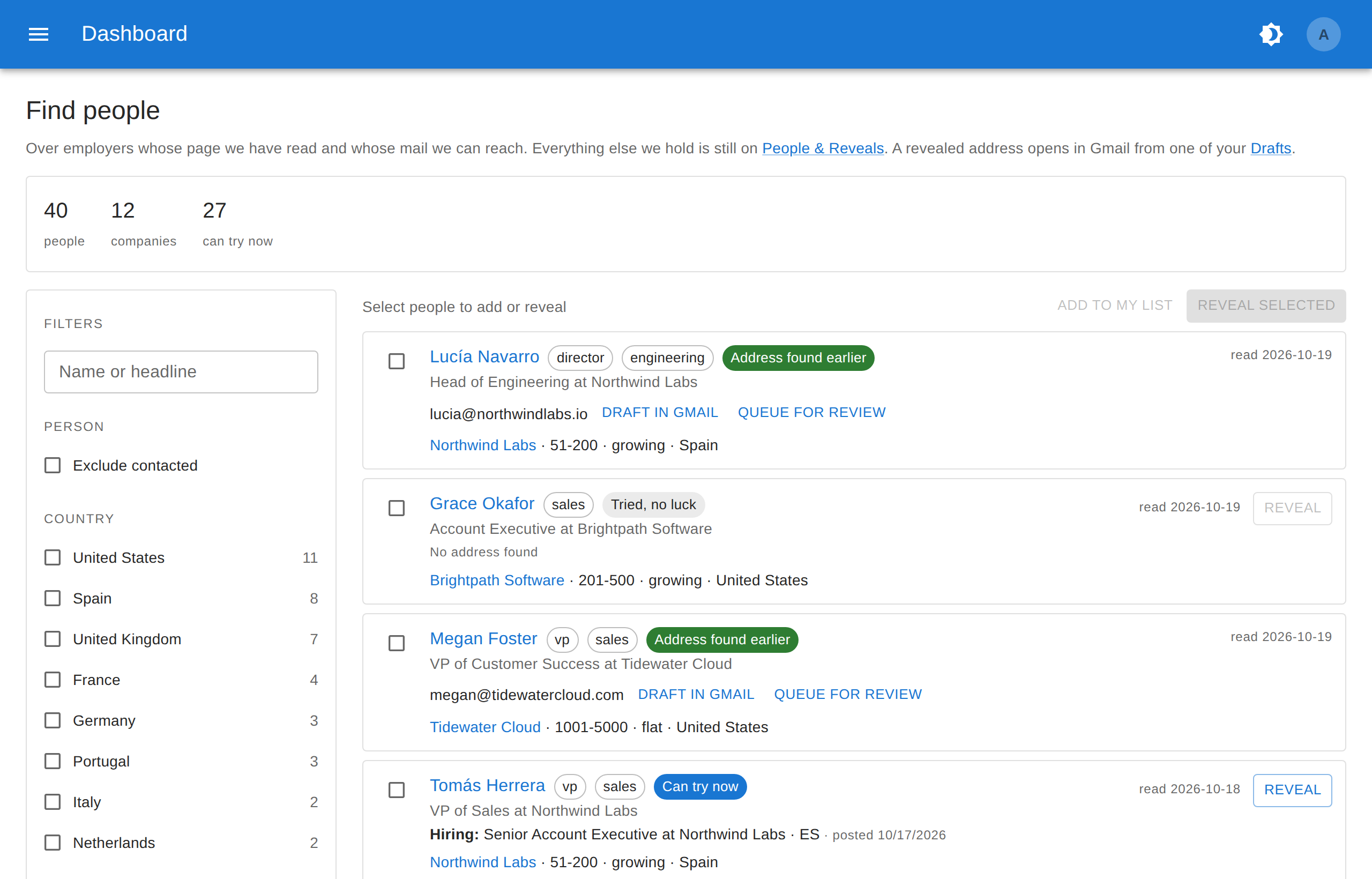
- personnes : toutes celles qui correspondent aux filtres actuels.
- entreprises : le nombre d’employeurs chez qui elles travaillent.
- vérifiables maintenant : combien d’entre elles ont une adresse que vous pouvez tenter de révéler aujourd’hui.
Ce que couvre la recherche. La page n’affiche que les personnes dont l’employeur actuel est entièrement connu : nous avons lu sa page, nous connaissons son pays et son secteur, et son domaine accepte le courrier. Ce sont les personnes dont vous pouvez réellement révéler l’adresse. Tous les autres profils capturés restent dans Profils et Révélations. Vous pouvez aussi les inclure dans cette recherche avec Inclure les entreprises sans domaine mail connu, décrit plus bas.
Filtrer
Chaque filtre affiche un nombre à côté de chaque option : combien de personnes vous obtiendriez en la choisissant. Combinez-en autant que vous voulez et cliquez sur Tout effacer pour repartir de zéro.
Personne
- Nom ou titre : texte libre, comparé aux noms et aux titres de profil.
- Exclure les personnes déjà contactées : écarte toute personne pour qui un e-mail de votre part se trouve déjà dans la Boîte d’envoi, en attente ou envoyé.
- Pays et Localisation : où se trouve la personne. Localisation propose des villes et des agglomérations pendant la saisie.
- Niveau hiérarchique : déduit de l’intitulé de poste (c-level, vp, director, manager, senior, founder…).
- Fonction : la nature du poste, également déduite de l’intitulé : sales, engineering, hr, finance, product… Non catégorisé est une vraie option, souvent la plus grande, car beaucoup d’intitulés ne le précisent pas.
Entreprise actuelle
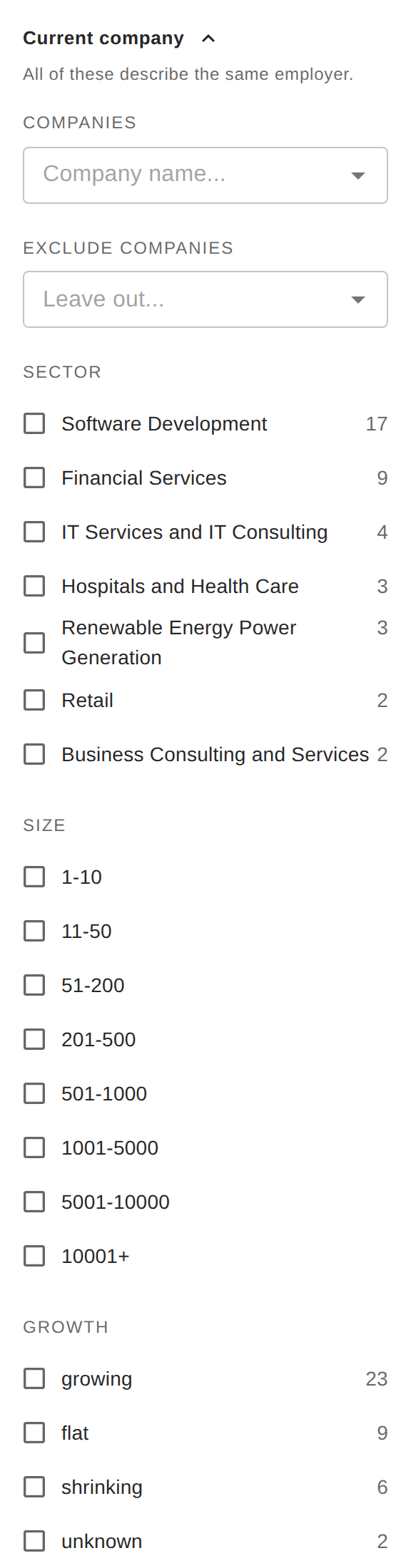
Tous ces filtres décrivent le même employeur, celui d’aujourd’hui :
- Entreprises et Exclure des entreprises : recherchez par nom pour inclure ou écarter des employeurs précis.
- Secteur : le secteur de l’employeur tel qu’indiqué sur LinkedIn.
- Effectif : la tranche d’effectif.
- Croissance : si l’effectif augmente (growing), est stable (flat) ou diminue (shrinking), ou unknown si nous n’avons pas encore de mesure.
Entreprise précédente
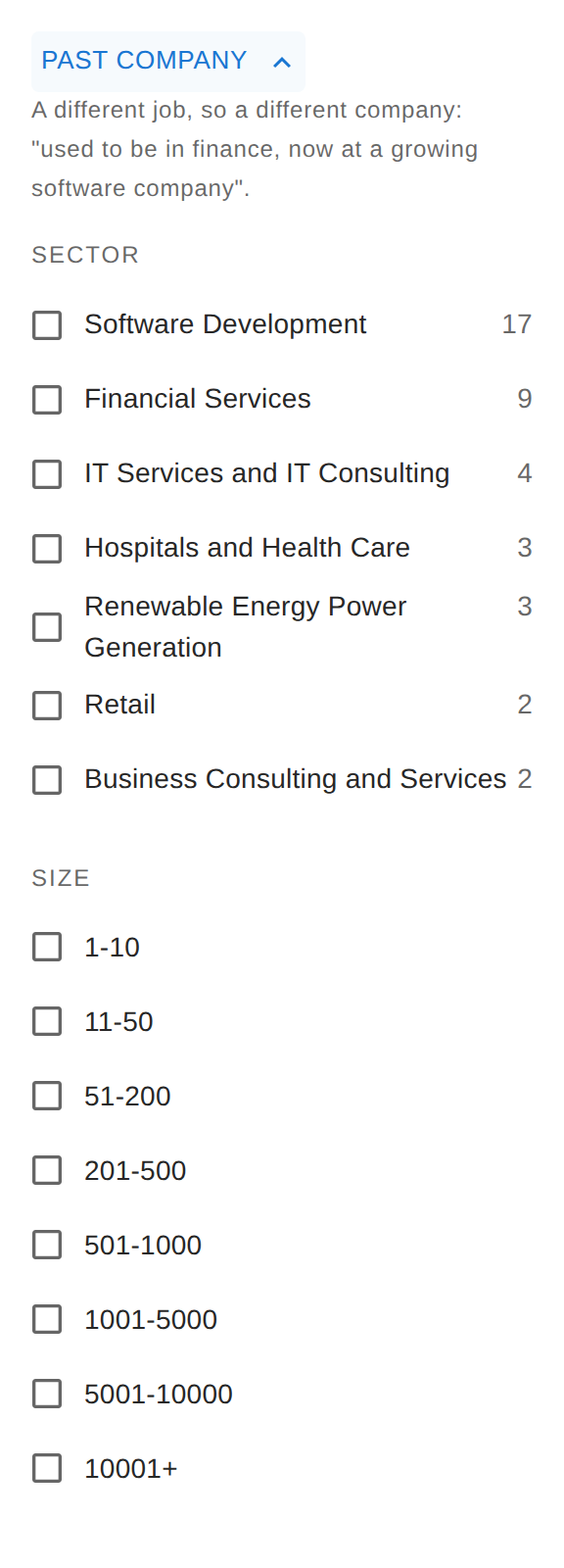
Entreprise précédente filtre sur un poste antérieur, donc une autre entreprise que l’actuelle. Utile pour trouver quelqu’un par son parcours : « passé par la finance, aujourd’hui dans un éditeur de logiciels en croissance ». Vous pouvez filtrer l’employeur précédent par secteur et par effectif.
Intention de recrutement
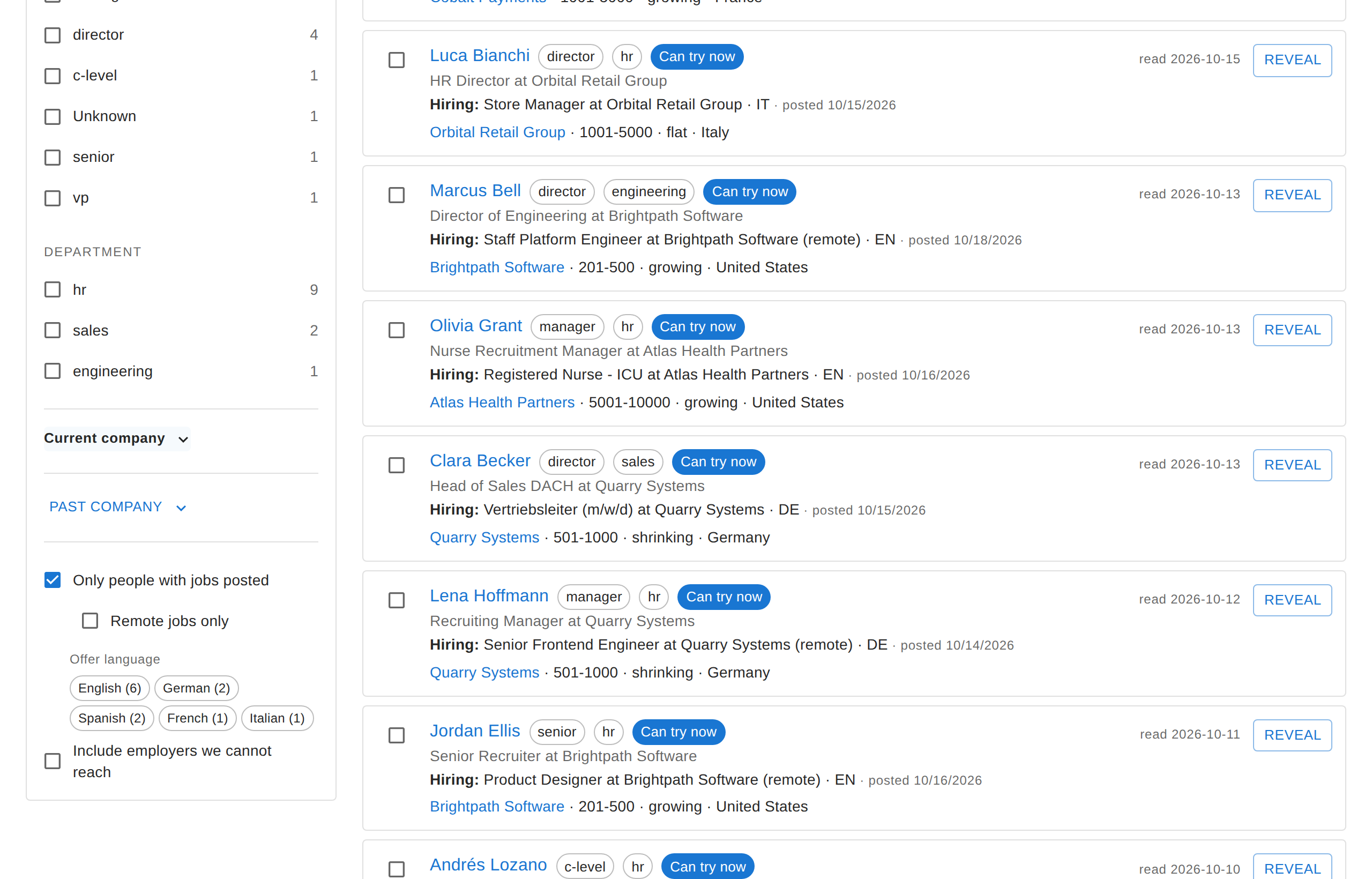
- Uniquement ceux ayant publié une offre : les personnes citées comme auteur d’une offre d’emploi que nous avons capturée. En pratique, des recruteurs et des responsables du recrutement avec un poste ouvert en ce moment, donc de bons contacts.
- Offres en télétravail uniquement : seulement ceux dont l’offre la plus récente est marquée en télétravail. La plupart des offres ne le précisent pas et sont alors exclues.
- Langue de l’offre : la langue dans laquelle l’annonce est rédigée.
Chacun de ces résultats affiche une ligne Recrute : avec le poste, l’entreprise, la mention télétravail, la langue de l’annonce et sa date de publication.
Inclure les entreprises sans domaine mail connu
Cochez cette option pour inclure aussi les personnes dont nous ne connaissons l’employeur qu’en partie : pas encore de domaine e-mail, ou pas de secteur ou de pays. Vous verrez leurs lignes, mais la plupart ne pourront pas être révélées.
Un exemple concret
Imaginons que vous cherchiez des personnes passées par la finance et qui travaillent aujourd’hui dans un éditeur de logiciels en croissance :
- Sous Entreprise actuelle, cochez Software Development dans Secteur et growing dans Croissance.
- Ouvrez Entreprise précédente et cochez Financial Services dans Secteur.
Le résumé se met à jour immédiatement :
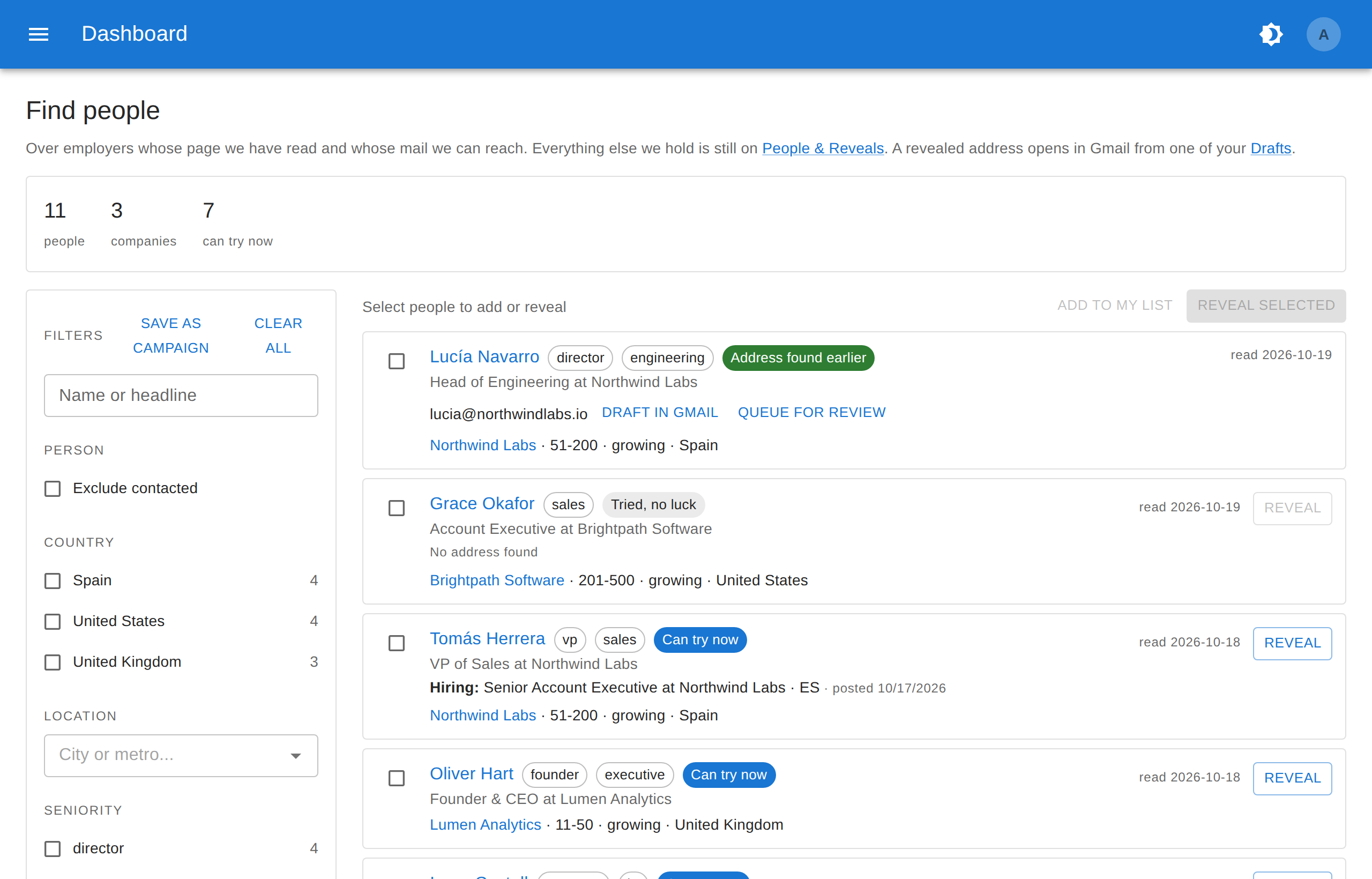
Onze personnes dans trois entreprises correspondent, et sept sont vérifiables maintenant. Les profils lus le plus récemment apparaissent en premier.
Lire un résultat
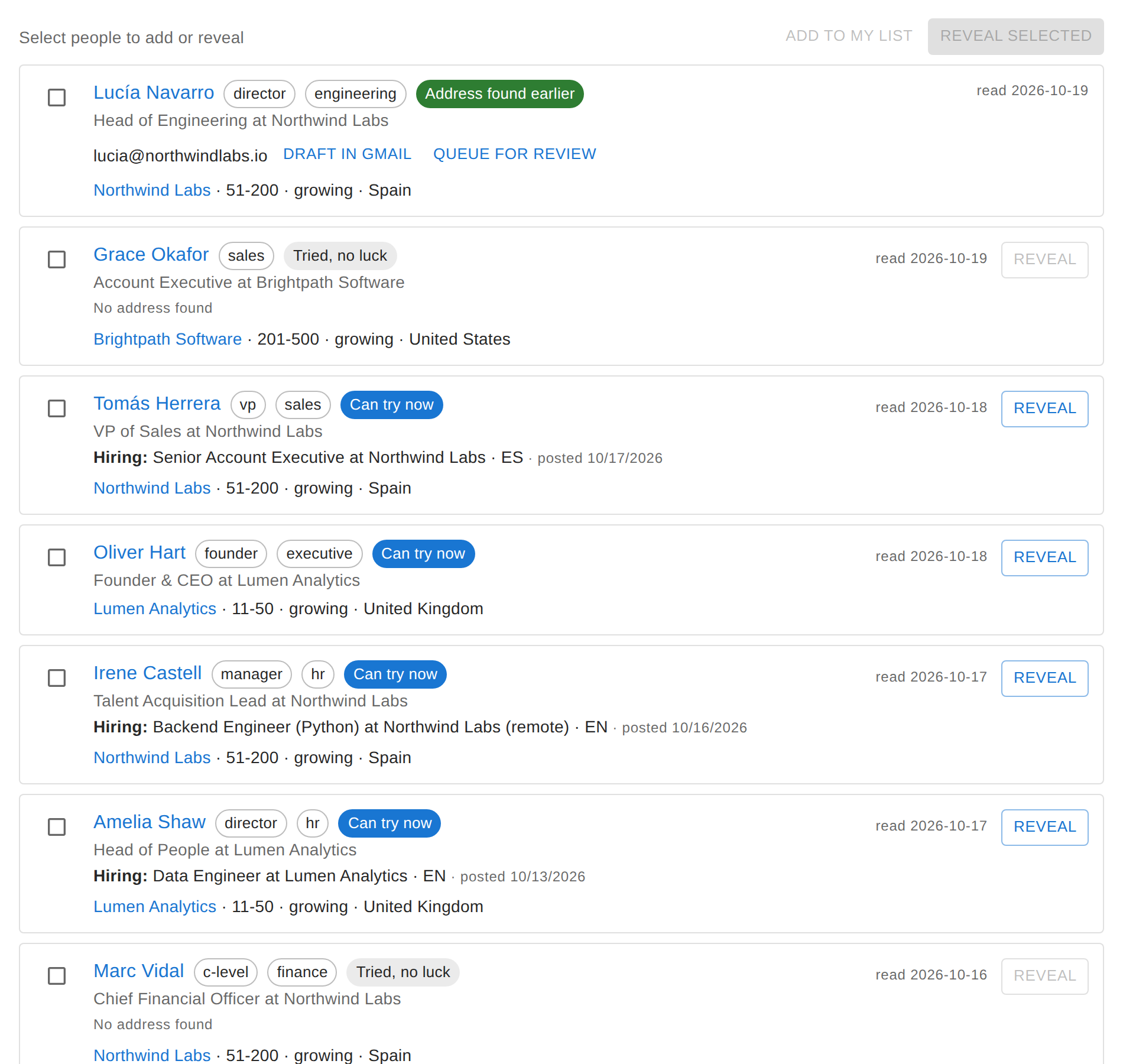
Chaque ligne affiche :
- le nom de la personne (cliquez pour voir son profil complet), avec des étiquettes pour son niveau et sa fonction ;
- son titre de profil, et la ligne Recrute : si elle a publié une offre ;
- son employeur, avec son effectif, sa croissance et son pays ;
- lu le : le jour où nous avons lu son profil pour la dernière fois. Les gens changent de poste, une date ancienne mérite donc une seconde vérification.
L’étiquette de couleur indique l’état de l’e-mail et ce que vous pouvez faire ensuite :
| État | Signification | Ce que vous pouvez faire |
|---|---|---|
| Adresse déjà trouvée | Nous avons une adresse chez son employeur actuel. Elle a répondu lors de la dernière vérification, mais elle peut être périmée. | L’adresse s’affiche sur la ligne, avec Ouvrir dans Gmail et Mettre en file d’envoi. |
| Vérifiable maintenant | Son employeur accepte le courrier et nous n’avons jamais essayé pour cette personne. | Cliquez sur Révéler. |
| Déjà testé, sans résultat | Toutes les adresses que nous savons construire ont été testées chez son employeur. | Rien pour l’instant. Révéler est grisé. |
| Aucun domaine à tester | Nous n’avons pas de domaine e-mail pour son employeur actuel. | Ouvrez la page de l’employeur pour que nous apprenions son domaine (voir plus bas). |
Révéler et prendre contact
- Une personne : cliquez sur Révéler sur sa ligne.
- Plusieurs personnes : cochez-les et cliquez sur Révéler la sélection, ou sur Ajouter à ma liste pour les garder dans Profils et Révélations sans les révéler.
La révélation s’exécute dans votre propre navigateur via l’extension : celle-ci doit donc être installée, et votre navigateur connecté à un compte Google. Pendant un lot, un bandeau en haut compte les adresses trouvées et testées, et chaque adresse apparaît sur sa ligne dès qu’elle arrive. Les recherches en attente affichent un bouton Lancer maintenant.
Une fois l’adresse affichée, deux options :
- Ouvrir dans Gmail ouvre un message dans Gmail, rempli à partir de l’un de vos Modèles.
- Mettre en file d’envoi dépose un e-mail personnalisé dans votre Boîte d’envoi. Rien n’est envoyé tant que vous ne l’ouvrez pas et ne cliquez pas sur Envoyer maintenant.
Quand personne ne correspond
Un résultat vide peut signifier deux choses différentes, et la page vous dit laquelle :
- « Aucun profil ne correspond à ces critères. » Aucune personne capturée ne correspond à ces filtres : élargissez-les.
- « Aucun profil chez un employeur joignable — mais nous avons N personnes… » Les personnes existent, mais leurs employeurs sont hors du périmètre de la recherche. Cliquez sur Les afficher quand même pour les voir.
Sous les résultats apparaît souvent un panneau listant les employeurs qui n’ont pas encore d’adresse e-mail, avec le nombre de personnes que chacun débloquerait. Cliquez sur Ouvrir : cela ouvre la page « À propos » de l’entreprise sur LinkedIn, où figure son site, et la visiter avec l’extension active nous donne son domaine, ce qui rend joignables d’un coup toutes les personnes qui y travaillent.
Enregistrer une recherche comme campagne
Quand une recherche mérite d’être répétée, cliquez sur Enregistrer comme campagne en haut des filtres :
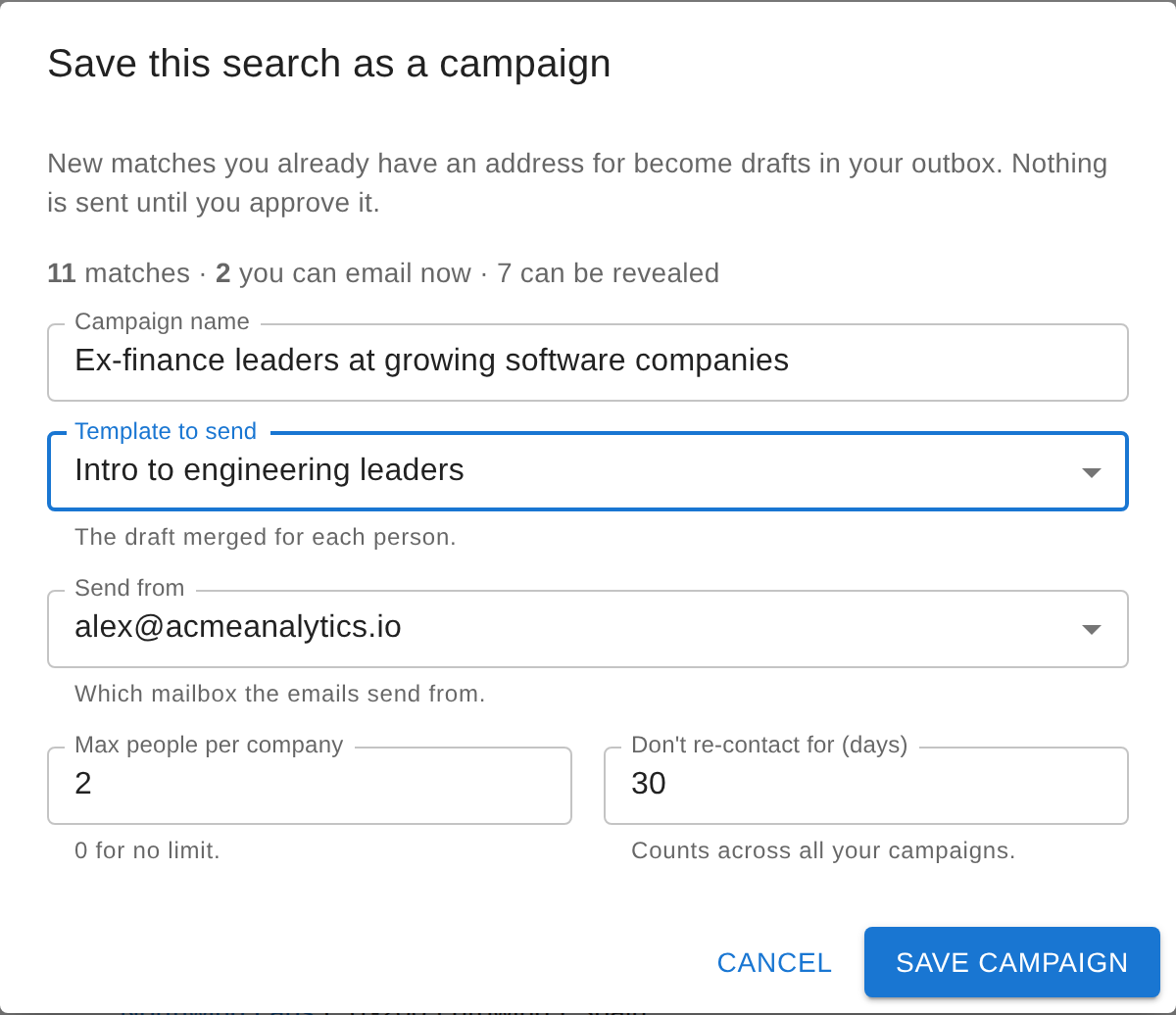
La fenêtre indique combien de personnes correspondent, combien vous pouvez contacter tout de suite et combien peuvent encore être révélées. Choisissez un nom, le modèle à envoyer et le compte Gmail d’envoi, puis fixez deux limites :
- Max. de personnes par entreprise : pour ne pas écrire à la moitié d’une même équipe (0 = sans limite).
- Ne pas recontacter avant (jours) : un délai qui s’applique à toutes vos campagnes.
Ensuite, chaque nouvelle personne correspondante dont vous avez l’adresse devient un brouillon dans votre Boîte d’envoi, et rien n’est envoyé sans votre accord. Gérez, mettez en pause ou lancez vos campagnes depuis Campagnes.
Vous préférez une API ?
Les personnes que nous connaissons, et les e-mails que nous avons déjà, peuvent aussi être interrogés depuis votre propre code. La recherche par API est plus simple que cette page (mots-clés, pays, employeur), et les nouvelles adresses se révèlent toujours dans l’application web. Consultez l’API de recherche de personnes et Comment utiliser l’API The Stack.