Installer et utiliser l'extension Chrome The Stack
L’extension Chrome The Stack relie la session de votre navigateur à la plateforme The Stack. Elle capture les profils LinkedIn, les pages d’entreprises et les offres d’emploi au fil de votre navigation, permet de collecter les avis Google Maps et vérifie les adresses e-mail professionnelles.
Ce que fait l’extension
L’extension fonctionne localement dans votre navigateur et assure quatre fonctions principales :
- Capture de profils LinkedIn : Lit les informations de profil et le parcours professionnel lorsque vous consultez un contact sur LinkedIn et les ajoute à votre espace de travail.
- Capture d’entreprises et d’offres d’emploi : Enregistre les informations d’entreprises, leurs indicateurs de croissance ainsi que les offres d’emploi actives (y compris le recruteur associé) pendant votre navigation.
- Vérification d’adresses e-mail : Vérifie la validité des adresses e-mail professionnelles de vos prospects sans risque de rebond (bounce).
- Collecte Google Maps : Récupère les fiches d’établissements et les avis clients directement depuis votre navigateur dans l’Explorateur Google Maps.
Installation en mode développeur
L’extension est distribuée directement sous forme d’archive zip plutôt que via le Chrome Web Store. L’installation prend moins d’une minute.
1. Télécharger l’archive
Téléchargez la version de production : thestack-extension.zip
2. Extraire dans un dossier permanent
Décompressez le fichier zip dans un dossier que vous ne risquez pas de supprimer par erreur. Votre navigateur charge l’extension directement depuis ce dossier : si vous le déplacez ou le supprimez, l’extension cessera de fonctionner.
Emplacements recommandés :
- macOS / Linux :
~/Extensions/thestack - Windows :
C:\Extensions\thestack
Remarque lors de l’extraction : Sélectionnez bien le dossier qui contient directement le fichier
manifest.json, et non un dossier parent vide.
3. Ouvrir la page des extensions du navigateur
Saisissez l’adresse suivante dans la barre d’adresse de votre navigateur :
- Chrome :
chrome://extensions - Brave :
brave://extensions - Edge :
edge://extensions
4. Activer le mode développeur
Activez le bouton Mode développeur en haut à droite de la page des extensions (dans Microsoft Edge, il se trouve dans le menu latéral gauche).
5. Charger l’extension non empaquetée
Cliquez sur le bouton Charger l’extension non empaquetée en haut à gauche et sélectionnez le dossier extrait contenant manifest.json.
Votre navigateur affiche alors la carte de l’extension :
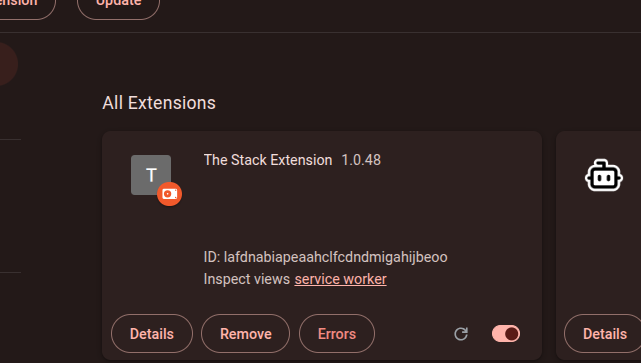
Contrôles principaux sur cette carte :
- Numéro de version : Indique la version actuellement chargée.
- Icône d’actualisation (flèche circulaire) : Cliquez dessus chaque fois que vous mettez à jour les fichiers avec une nouvelle version.
- Interrupteur : Active ou désactive l’extension sans la désinstaller.
- Erreurs : Affiche les éventuelles erreurs d’exécution.
6. Épingler à la barre d’outils
Cliquez sur l’icône en forme de pièce de puzzle dans la barre d’outils de votre navigateur et épinglez The Stack Extension pour la garder visible :

Authentification et configuration
Vous n’avez pas besoin de saisir votre mot de passe dans la fenêtre de l’extension :
- Connectez-vous à The Stack : Identifiez-vous sur thestack.es/app. L’application web synchronise automatiquement votre session avec l’extension.
- Connectez-vous à LinkedIn : Ouvrez un onglet et connectez-vous à votre compte LinkedIn dans le même profil de navigateur.
Vérification de l’état de connexion
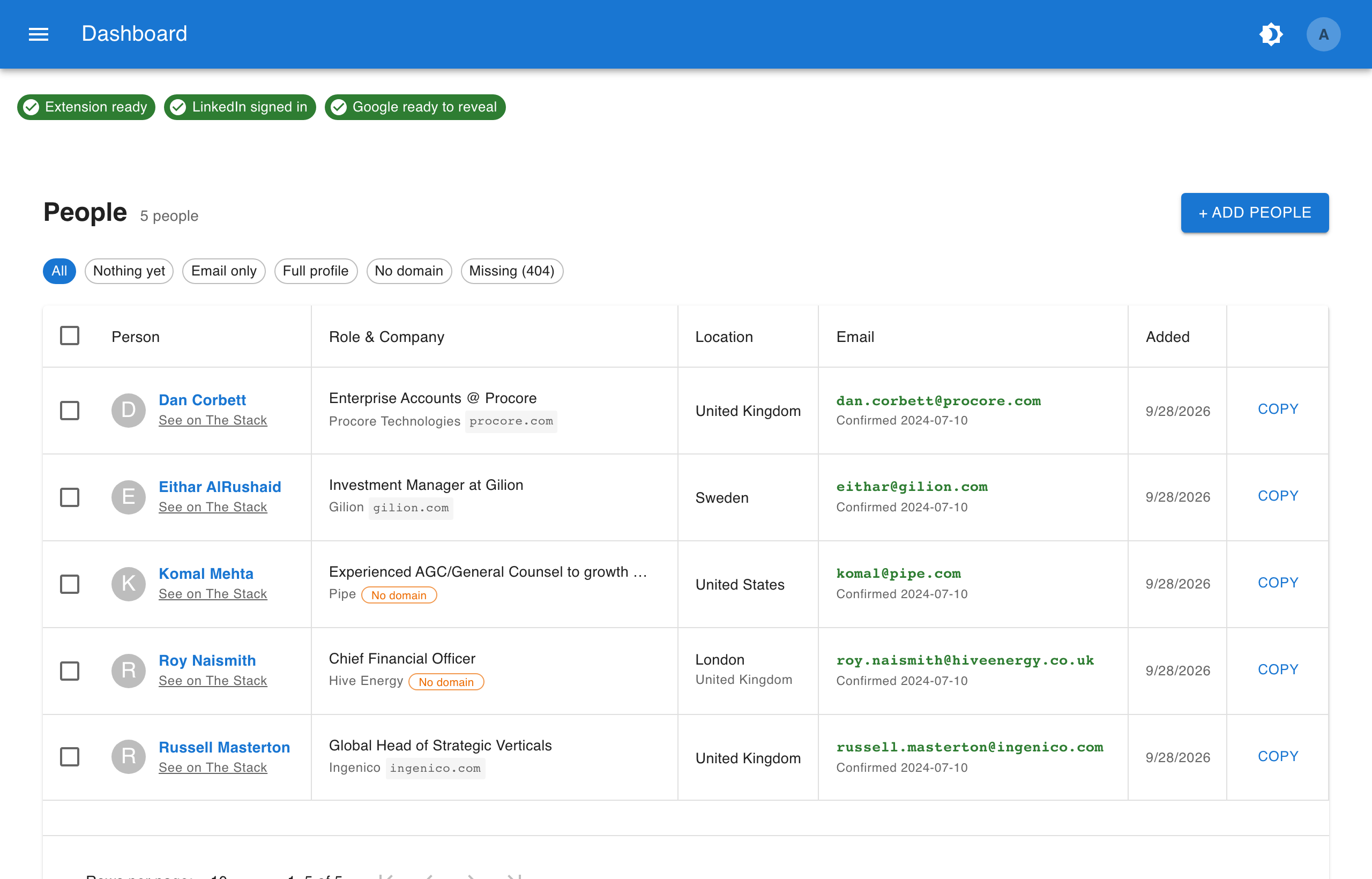
Rendez-vous dans Profils et Révélations depuis votre tableau de bord. Le bandeau supérieur affiche trois indicateurs :

- Extension ready : L’extension est installée et communique avec l’application web.
- LinkedIn signed in : Une session LinkedIn active est détectée.
- Google ready to reveal : Votre navigateur est connecté à un compte Google, nécessaire pour vérifier les adresses e-mail.
Lorsque les trois indicateurs sont au vert, votre espace de travail est prêt.
Capturer des profils, révéler des e-mails et prospecter
Une fois votre espace connecté, l’extension fonctionne directement avec votre tableau de bord :
- Capture automatique : Au fil de vos visites sur des profils, pages d’entreprises et offres d’emploi LinkedIn, l’extension les enregistre automatiquement pour que vous puissiez les filtrer dans Rechercher des profils.
- Import en lot et listes de relations : Importez vos listes de relations ou ajoutez des URL LinkedIn à collecter depuis le panneau + ADD PEOPLE.
- Révélation d’e-mails et prise de contact en un clic : Cliquez sur Révéler sur n’importe quel profil pour obtenir son adresse e-mail professionnelle vérifiée. Une fois l’adresse affichée, ouvrez un brouillon personnalisé directement dans Gmail (Ouvrir dans Gmail) ou ajoutez-le à votre Boîte d’envoi pour relecture.
Mettre à jour l’extension
Les extensions en mode développeur ne se mettent pas à jour automatiquement. Lorsqu’une nouvelle version est disponible :
- Téléchargez la dernière archive thestack-extension.zip.
- Décompressez et remplacez les fichiers dans le dossier existant de votre extension.
- Ouvrez
chrome://extensionset cliquez sur l’icône d’actualisation (flèche circulaire) sur la carte The Stack. Le numéro de version se mettra à jour immédiatement.