Utiliser The Stack depuis Claude, Cursor ou VS Code
Read time: 3 Minutes, 48 Seconds
Demandez à votre assistant IA qui est une personne, où elle travaille aujourd’hui et ce qu’elle faisait avant. Puis laissez-le trouver son e-mail professionnel, sans quitter la conversation.
The Stack parle MCP (Model Context Protocol) : Claude, Cursor, VS Code et tout autre assistant ou agent qui le prend en charge peut donc chercher et révéler pour vous, avec votre compte.
Ce guide explique comment connecter un assistant. Pour faire la même chose depuis votre propre code, voir l’API de recherche de personnes. Pour chercher depuis l’application web, voir Rechercher des profils. Pour analyser les discussions et commentaires Reddit depuis votre assistant, voir Analyser les publications et commentaires Reddit.
Ce que votre assistant peut faire
Une fois connecté, votre assistant dispose de quatre outils. Il choisit le bon selon ce que vous demandez, sans que vous ayez à les nommer :
| Outil | Ce qu’il fait |
|---|---|
find_person | Trouve des personnes par leur nom, affiné par le nom ou le domaine de leur employeur. |
get_person | Le profil complet d’une personne : poste actuel, expérience passée et formation. |
reveal_email | Trouve l’e-mail professionnel d’une personne, via votre navigateur. |
reveal_status | Suit les révélations et visites de profil en cours. |
Vous pouvez demander par exemple :
- « Qui est Lucía Navarro chez Northwind Labs, et où travaillait-elle avant ? »
- « Trouve la responsable de l’ingénierie chez northwindlabs.io et donne-moi son e-mail. »
- « Voici un profil LinkedIn : linkedin.com/in/lucia-navarro. Parle-moi d’elle et trouve son e-mail professionnel. »
Collez les URL LinkedIn telles quelles, paramètres de suivi compris ; The Stack les nettoie.
Connecter Claude Code, Cursor, VS Code ou Claude Desktop
Ouvrez la page Utilisez The Stack depuis votre assistant IA et choisissez l’onglet de votre assistant. Cliquez sur Connecter (par exemple Connecter Claude Code) : cela crée une clé pour cet assistant et affiche la configuration avec la clé déjà renseignée. Pour Claude Code, c’est une seule commande :
| |
Cursor, VS Code et Claude Desktop reçoivent à la place un fichier de configuration à coller. Cliquez sur Tester la connexion pour vérifier que les quatre outils sont là.
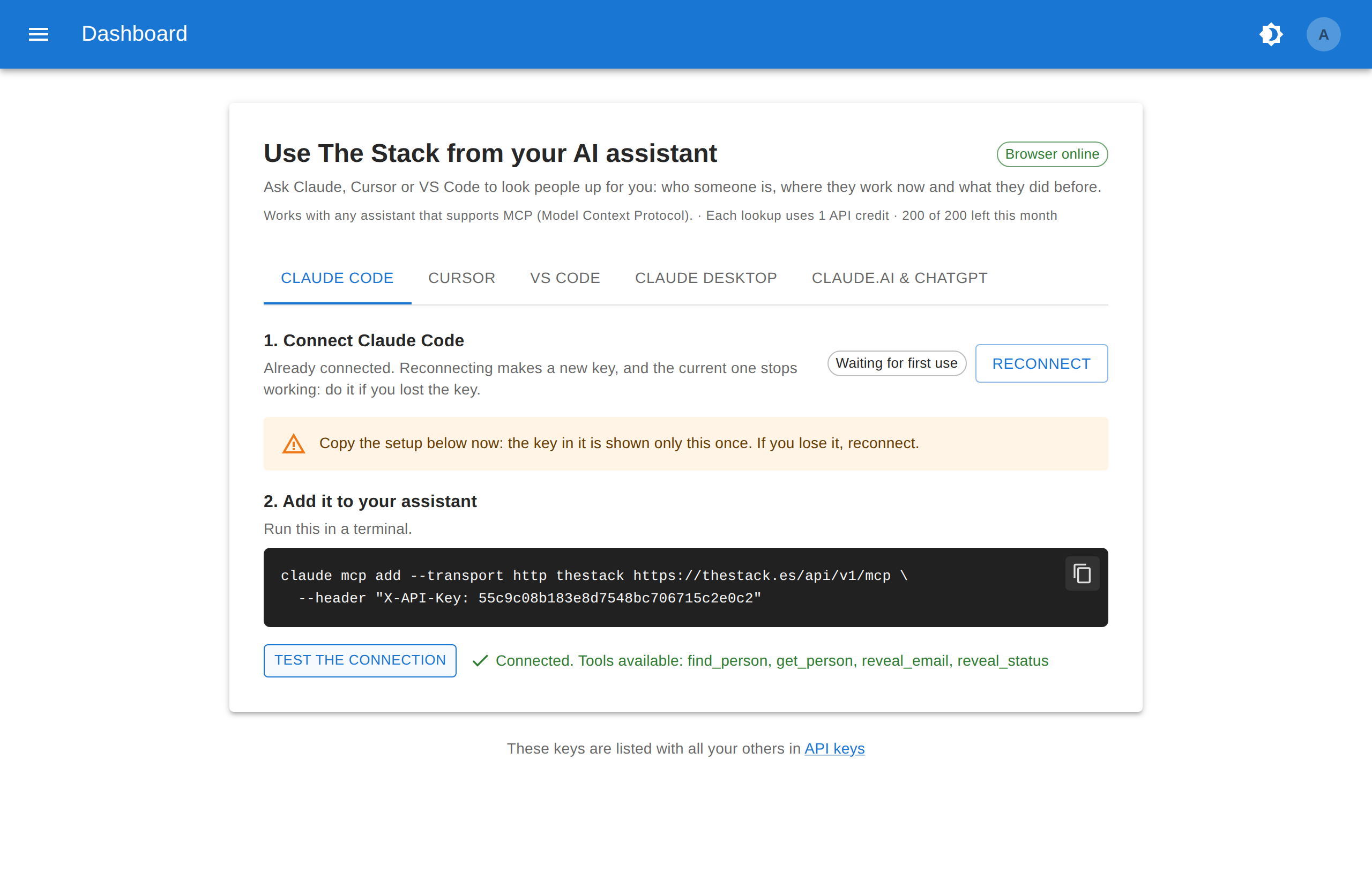
La clé n’est affichée qu’une fois. Si vous la perdez, cliquez sur Reconnecter pour en obtenir une nouvelle ; l’ancienne cesse de fonctionner.
Chaque assistant a sa propre clé, listée par nom dans Clés API. Les assistants ne voient jamais votre mot de passe, et révoquer une clé à cet endroit déconnecte cet assistant sans toucher aux autres.
Connecter claude.ai
Sur claude.ai, il n’y a pas de clé à copier. Ajoutez The Stack comme connecteur personnalisé avec cette URL :
https://thestack.es/api/v1/mcp
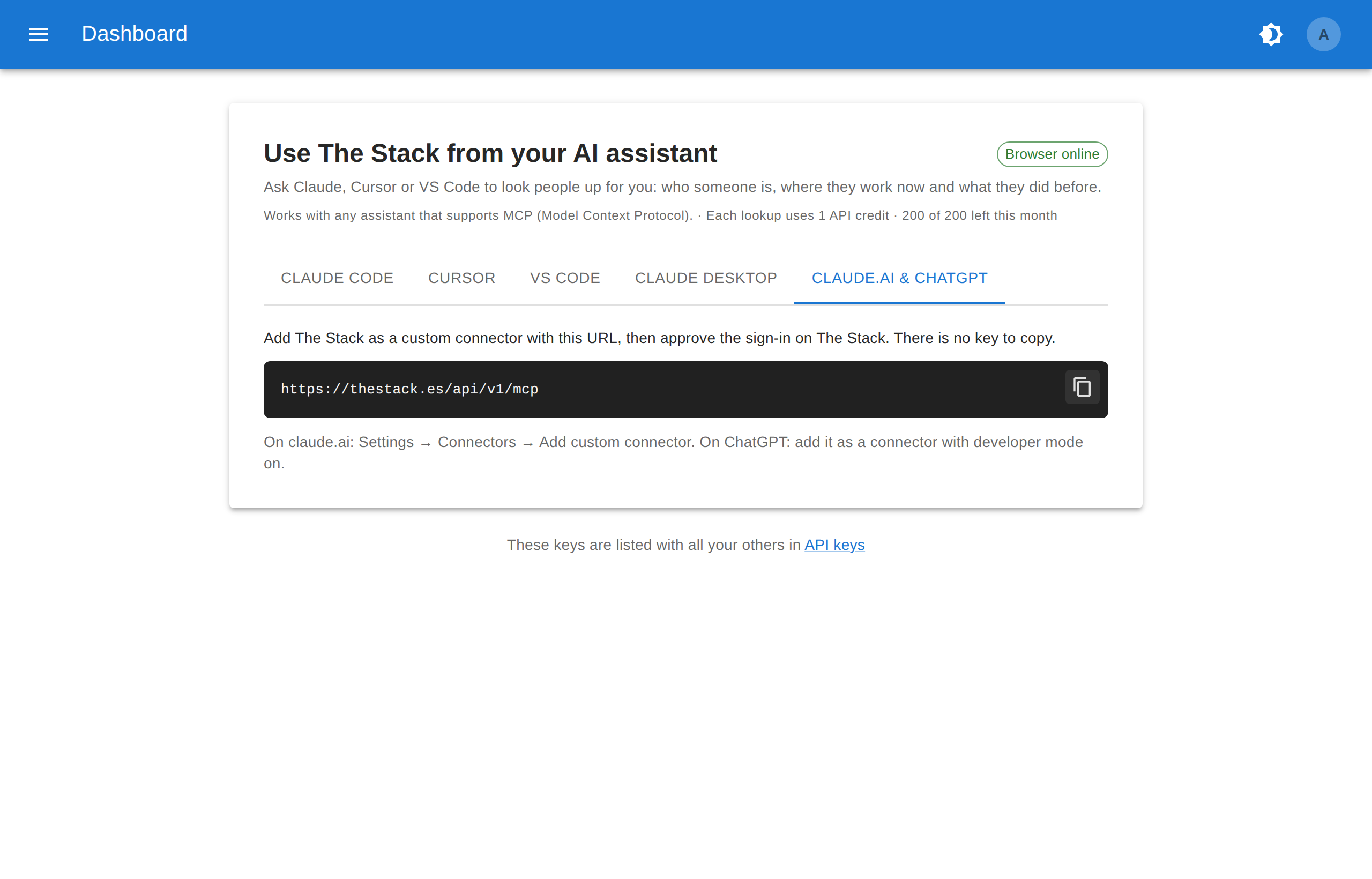
Dans claude.ai, allez dans Settings → Connectors → Add custom connector et collez l’URL. Claude vous envoie sur The Stack pour approuver l’accès :
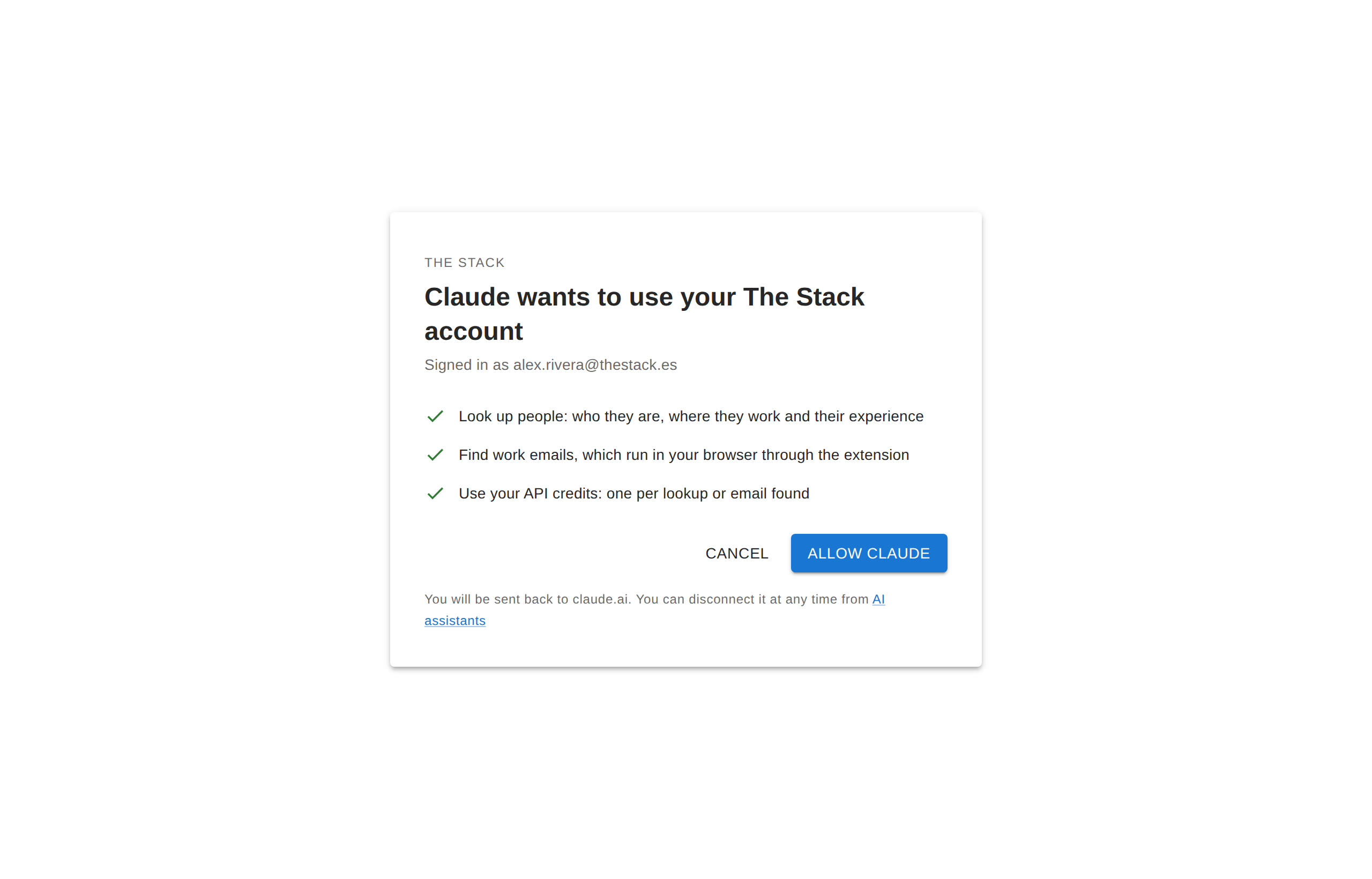
Cliquez sur Allow et le connecteur est prêt. Sa clé apparaît dans Clés API comme les autres.
Avec un compte claude.ai personnel, vous pouvez ajouter le connecteur vous-même. Dans un espace de travail Team ou Enterprise, un propriétaire doit d’abord autoriser les connecteurs personnalisés ; d’ici là, l’option n’apparaît pas.
Comment un e-mail est révélé
The Stack trouve les e-mails professionnels depuis votre propre navigateur, via l’extension Chrome The Stack, exactement comme lorsque vous révélez depuis l’application web. Une révélation prend donc un instant :
- Votre assistant appelle
reveal_email, et la réponse est en file d’attente. - Votre navigateur prend la tâche et trouve l’adresse, généralement en moins d’une minute.
- Votre assistant vérifie avec
reveal_statuset vous donne l’e-mail.
Chrome doit être ouvert, avec l’extension installée et connectée à The Stack. L’indicateur Navigateur en ligne de la page de connexion montre si The Stack voit votre navigateur, et le panneau des révélations de l’extension montre la file d’attente :

Si votre navigateur est hors ligne, l’assistant en est informé et vous dit quoi faire (en général « ouvrir Chrome ») au lieu d’attendre. Quand une adresse est trouvée, Chrome affiche aussi une notification.
Quelqu’un que nous n’avons pas encore ? Collez son URL LinkedIn
Donnez à votre assistant l’URL LinkedIn d’une personne que The Stack n’a jamais vue : votre navigateur ouvre le profil en arrière-plan, puis révèle l’e-mail si vous l’avez demandé. Si son entreprise n’a pas de site web enregistré, il lit aussi la page LinkedIn de l’entreprise pour trouver le domaine.
Votre assistant suit l’avancement avec reveal_status, comme pour toute révélation. Pour que votre compte LinkedIn navigue à un rythme humain, 20 nouveaux profils au plus sont visités par jour.
Si nous avons déjà la personne, vous recevez le profil tout de suite et rien n’est visité.
La même chose via l’API
Tout ce que fait l’assistant est aussi du simple HTTP. Avec votre clé API, envoyez jusqu’à 25 URL LinkedIn à enrichir, e-mail compris :
| |
La réponse contient un identifiant de requête par URL ; interrogez GET /api/v1/linkedin/enrich/{id} jusqu’à ce qu’elle soit terminée. Envoyez "email": false pour n’obtenir que le profil.